Aide et guides
Tout ce qu’il te faut pour configurer NowThis et en tirer le meilleur — de la connexion à ton serveur Nextcloud jusqu’à la saisie d’une tâche complète en une seule ligne.
Premiers pas
À la première ouverture de NowThis, tu choisis où vivent tes tâches. Tu pourras ajouter l’autre option plus tard.
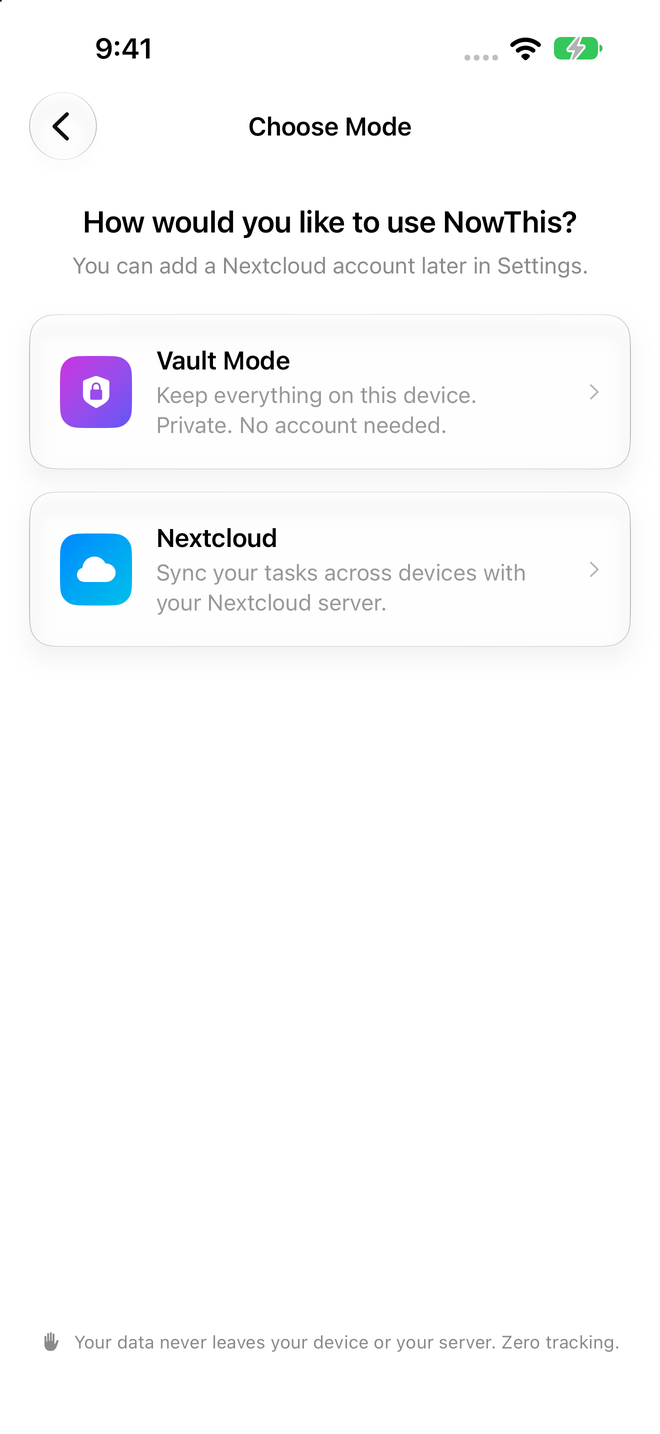
Choisir un mode
Touche Commencer, puis choisis l’une des options :
- Mode coffre-fort garde tout sur cet appareil. Pas de compte, pas de serveur, rien n’est synchronisé. NowThis crée un Vault avec une liste Boîte de réception et tu peux ajouter des tâches tout de suite.
- Nextcloud synchronise tes tâches avec ton propre serveur Nextcloud : elles sont disponibles sur tous les appareils où tu te connectes. Voir Connecter Nextcloud.
Lequel choisir ?
Si tu utilises déjà Nextcloud, choisis Nextcloud. Sinon, commence avec Vault Mode. Tu peux ajouter un compte Nextcloud à tout moment dans Réglages → Comptes → Ajouter un compte et y transférer tes tâches avec Déplacer vers une liste….
Quels serveurs fonctionnent ?
NowThis se synchronise avec Nextcloud, que tu l’héberges toi-même ou que tu passes par un fournisseur qui fait tourner Nextcloud pour toi, comme Murena. Les autres serveurs CalDAV, dont Radicale, Baïkal, Fastmail, iCloud et Synology Calendar, ne sont pas pris en charge dans cette version.
Utiliser NowThis dans une autre langue
Si ton appareil est réglé sur une autre langue que l’anglais, NowThis affiche une seule fois une note À propos de cette traduction. Les traductions de l’app sont réalisées par IA, et la note contient un lien pour signaler tout passage qui sonne faux. Tu peux la rouvrir depuis Réglages → À propos.
Connecter Nextcloud
Connecte-toi une seule fois via la page de connexion de ton serveur. Ton mot de passe Nextcloud n’atteint jamais l’app.
Ce qu’il te faut
- Un serveur Nextcloud accessible en HTTPS.
- Son adresse, la même que celle que tu utilises pour ouvrir Nextcloud dans un navigateur, par exemple
cloud.example.com. - Nextcloud à la racine de cette adresse. Les installations dans un sous-dossier, comme
example.com/nextcloud, ne sont pas prises en charge dans cette version : la connexion fonctionne, mais la synchronisation signale alors qu’elle ne trouve pas tes listes.
L’app Nextcloud Tasks est facultative sur le serveur, mais c’est le moyen le plus simple de retrouver les mêmes tâches dans un navigateur.
Se connecter avec Nextcloud (recommandé)
- Choisis Nextcloud pendant la configuration, ou va dans Réglages → Comptes → Ajouter un compte.
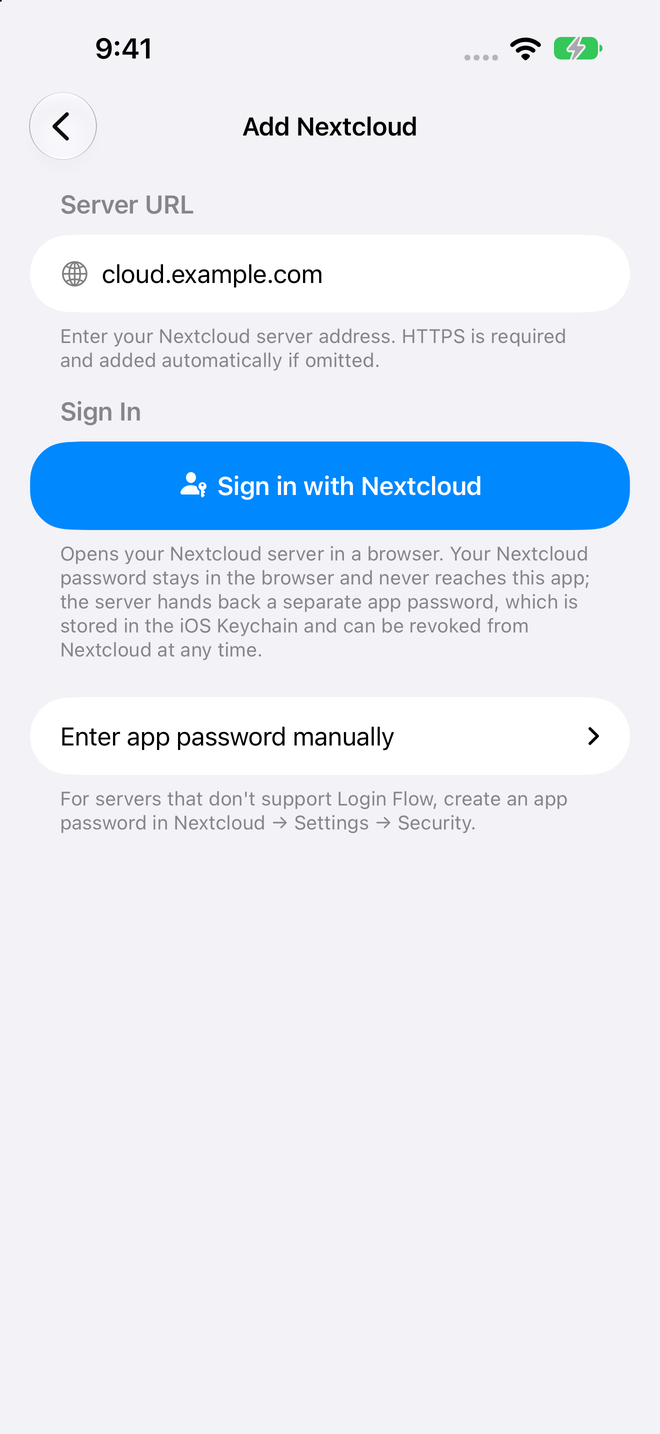
- Saisis ton adresse dans URL du serveur. Tu peux omettre
https://: NowThis l’ajoute pour toi. Les adresses enhttp://simple ne sont pas acceptées. - Touche Se connecter avec Nextcloud. La page de connexion de ton serveur s’ouvre dans une feuille de navigateur.
- Connecte-toi comme d’habitude, y compris avec l’authentification à deux facteurs ou l’authentification unique, puis touche Autoriser l’accès.
- La feuille se ferme, ton compte est ajouté et la première sync démarre.
NowThis attend jusqu’à 20 minutes que tu termines la connexion. Ton mot de passe reste dans le navigateur ; ton serveur remet à NowThis un mot de passe d’application distinct, stocké dans le Keychain d’iOS. Tu peux le révoquer à tout moment dans Nextcloud sous Paramètres → Sécurité → Appareils et sessions.
Utiliser plutôt un mot de passe d’application
Si la connexion par navigateur ne fonctionne pas avec ton serveur, crée un mot de passe d’application à la main :
- Dans Nextcloud, dans ton navigateur, ouvre Paramètres → Sécurité. Sous Appareils et sessions, saisis un nom, par exemple « NowThis », et crée un nouveau mot de passe d’application.
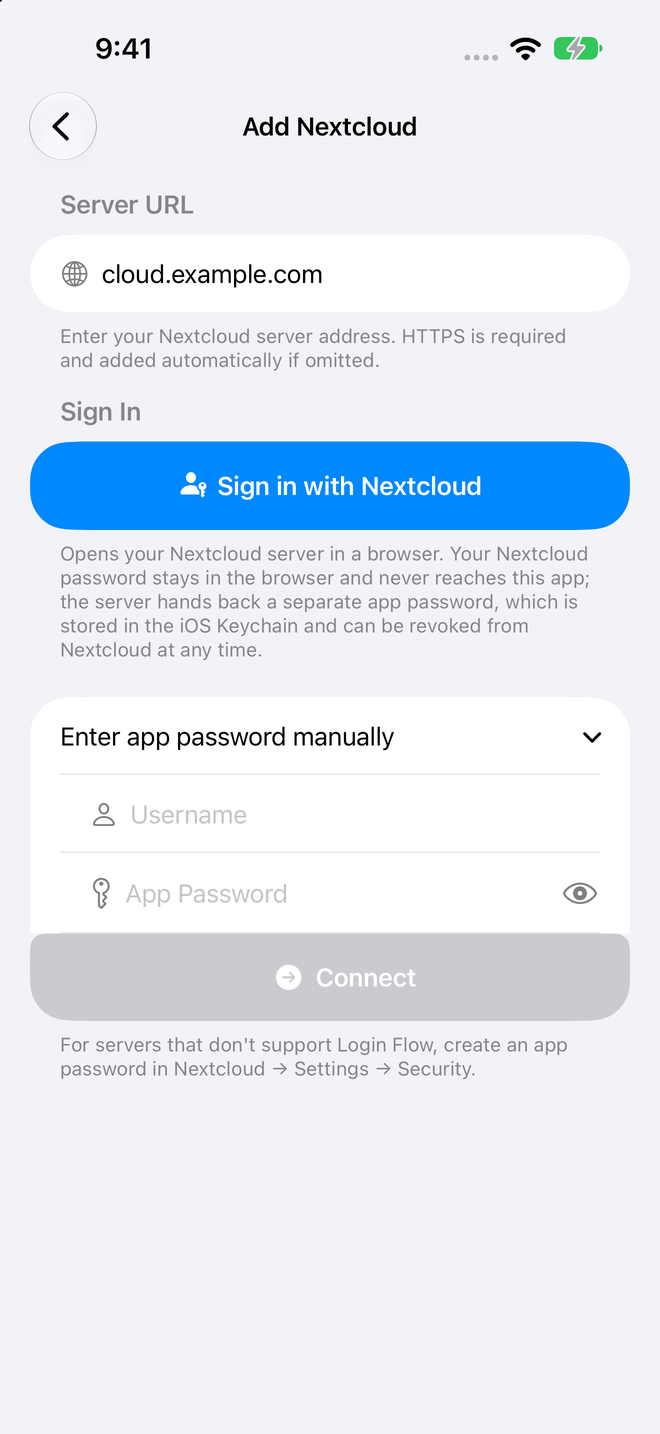
- Dans NowThis, touche Saisir le mot de passe d’application manuellement.
- Saisis ton Nom d’utilisateur Nextcloud et le Mot de passe d’application que tu viens de créer, puis touche Se connecter.
Utilise ici un mot de passe d’application, pas ton mot de passe Nextcloud habituel. Si ton compte utilise l’authentification à deux facteurs, ton mot de passe habituel ne fonctionnera pas.
Si la connexion échoue
- « Le serveur ne prend pas en charge la connexion automatique. Utilisez plutôt un mot de passe d’application. »
- L’adresse est peut-être incorrecte, la connexion par navigateur est peut-être désactivée sur ton serveur, ou un proxy placé devant Nextcloud la bloque. Vérifie l’adresse, ou utilise un mot de passe d’application.
- « HTTPS is required… » ou « Invalid URL format… »
- Saisis uniquement l’adresse du serveur, par exemple
cloud.example.com, sanshttp://. - « Délai de connexion dépassé. Veuillez réessayer. »
- La connexion n’a pas été terminée en 20 minutes. Recommence depuis Se connecter avec Nextcloud.
- « Impossible de se connecter au serveur. Vérifiez votre URL et vos identifiants. »
- Le nom d’utilisateur ou le mot de passe d’application n’a pas été accepté. Crée un nouveau mot de passe d’application et réessaie.
- « Échec de la connexion : Trop de requêtes… »
- Ton serveur limite les tentatives de connexion. Attends quelques minutes avant de réessayer.
- « Échec de la connexion : » suivi d’un autre message
- Il s’agit généralement d’un problème de réseau ou de certificat. NowThis utilise les vérifications de certificat standard d’iOS. Si ton serveur utilise un certificat auto-signé, installe son certificat sur ton appareil et active-le dans Réglages → Général → Informations → Réglages de confiance des certificats.
Ce qui est synchronisé
- Les tâches et tous les niveaux de sous-tâches, avec leurs priorités, dates, notes, tags, état d’achèvement et ordre manuel.
- Les noms et couleurs des listes, ainsi que les nouvelles listes que tu crées sur le serveur.
- Les aperçus des photos de tâche voyagent avec la tâche. Les originaux en pleine résolution ne sont partagés que si tu actives Partager les photos en pleine résolution (voir Réglages détaillés).
- Les listes que quelqu’un a partagées avec toi en lecture seule affichent la mention Lecture seule ; tu peux les consulter mais pas les modifier.
Les journaux ne sont pas synchronisés ; ils restent sur l’appareil où tu les as écrits. Les tâches terminées plus anciennes que ton réglage Historique de synchronisation ne sont pas téléchargées, mais les tâches encore ouvertes le sont toujours.
Messages de sync
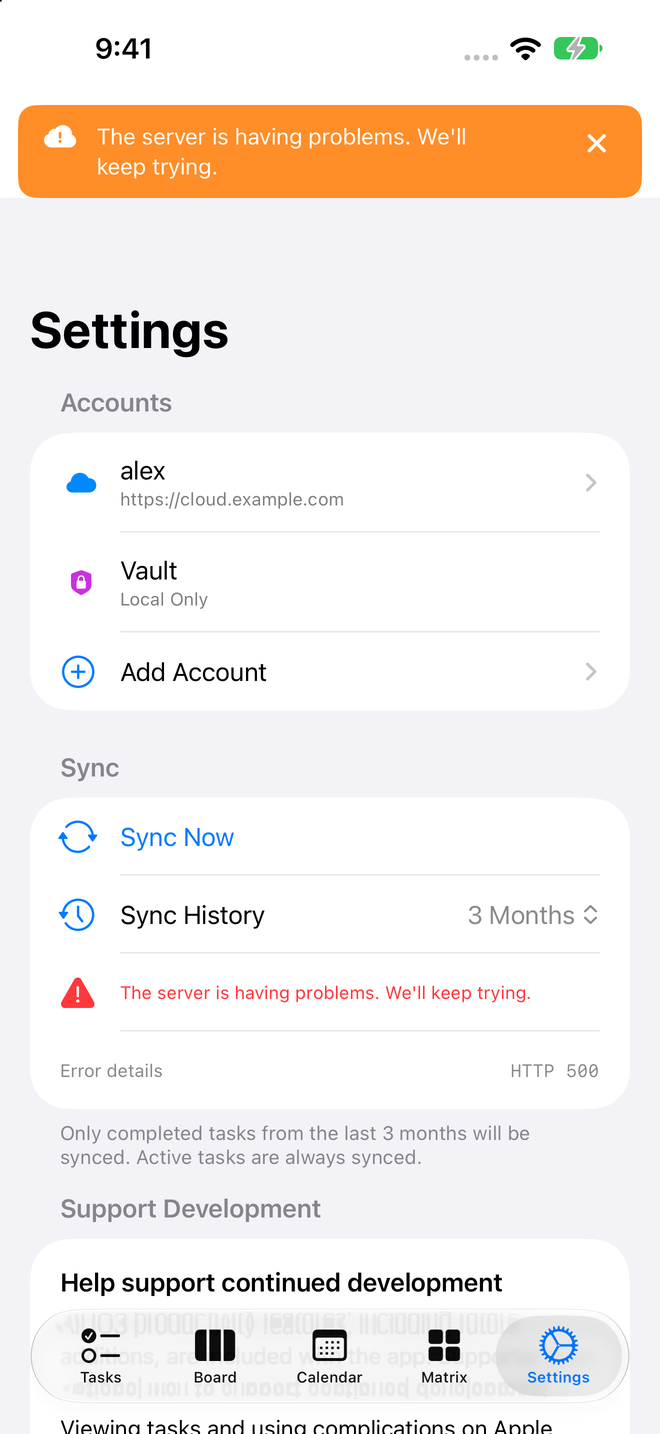
Si une sync échoue, NowThis affiche un court message en haut de l’écran. Toucher un message qui demande ton attention ouvre les Réglages. Réglages → Sync indique l’heure de la dernière sync et, après un échec, le code d’erreur du serveur.
- « Impossible de se connecter — votre nom d’utilisateur ou votre mot de passe est peut-être incorrect. »
- Ton mot de passe d’application a été révoqué ou modifié. Ouvre le compte dans les Réglages et touche Se réauthentifier, ou saisis un nouveau mot de passe d’application. NowThis cesse de réessayer avec l’ancien mot de passe, pour que ton serveur ne te bloque pas.
- « Connecté, mais votre compte n’a pas accès à cette liste. »
- Les autorisations de partage d’une liste ont changé sur le serveur. Demande au propriétaire de la liste ou à l’administrateur de ton serveur.
- « Vos listes sont introuvables. Vérifiez l’adresse de votre serveur dans Réglages. »
- L’adresse du serveur est incorrecte, ou Nextcloud est installé dans un sous-dossier (voir Ce qu’il te faut).
- « Impossible de joindre le serveur… », « Le serveur rencontre des problèmes… » ou « Le serveur est occupé… »
- Un problème de connexion ou de serveur. NowThis continue d’essayer tout seul.
Plusieurs comptes
Tu peux ajouter autant de comptes Nextcloud que tu veux, en plus d’un Vault. Touche un compte dans Réglages → Comptes pour modifier son Nom d’affichage, te reconnecter, lancer Tester la connexion ou consulter l’État de la synchronisation.
Pour supprimer un compte, ouvre-le et choisis Supprimer le compte sous Zone sensible. Cela retire le compte de cet appareil uniquement ; tout ce qui était déjà synchronisé reste sur ton serveur. Les nouvelles tâches qui n’avaient pas encore atteint le serveur sont enregistrées dans une liste Tâches récupérées de ton Vault. Les modifications non synchronisées de tâches déjà présentes sur le serveur ne sont pas récupérées : laisse donc le compte finir de se synchroniser avant de le supprimer.
Vault Mode
Vault Mode (dans l’app : Mode coffre-fort) est un compte privé, sur l’appareil. Pas de serveur, pas de connexion, rien ne quitte ton appareil.
Comment ça marche
Un Vault fonctionne comme n’importe quel autre compte : listes, sous-tâches, tags, rappels et toutes les vues fonctionnent pareil. Il apparaît dans Réglages → Comptes sous la mention Local uniquement. Un Vault ne peut être ni renommé ni supprimé.
Déplacer des tâches vers l’extérieur et l’intérieur
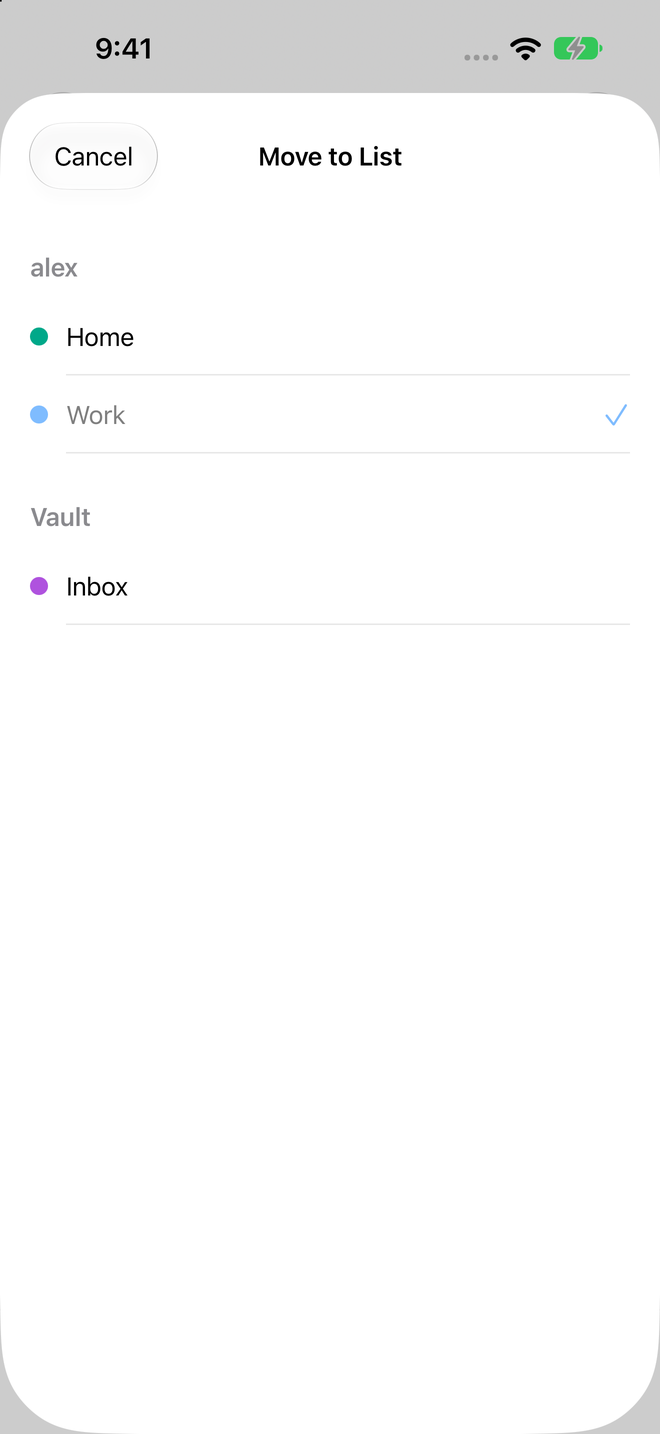
Utilise Déplacer vers une liste… pour déplacer une tâche entre ton Vault et n’importe quel autre compte. Tu le trouves en appuyant longuement sur une tâche, dans le menu d’une carte du Board, et dans la ligne Liste des détails d’une tâche.
- Les sous-tâches se déplacent avec leur tâche parente.
- Déplacer une sous-tâche seule la transforme en tâche de premier niveau dans la nouvelle liste ; sa tâche parente reste où elle est.
- Les listes partagées en lecture seule ne peuvent pas être choisies comme destination.
Passer de Vault à Nextcloud
Il n’existe pas de conversion en un geste. Ajoute ton compte Nextcloud dans Réglages → Comptes → Ajouter un compte, puis transfère tes tâches avec Déplacer vers une liste…. Ton Vault reste disponible ensuite.
Garder une copie
NowThis n’a pas de fonction d’export ou de sauvegarde en propre. Les tâches du Vault n’existent que sur cet appareil. Si tu veux tes tâches sur plusieurs appareils, ou conservées ailleurs aussi, utilise un compte Nextcloud.
Quick Add
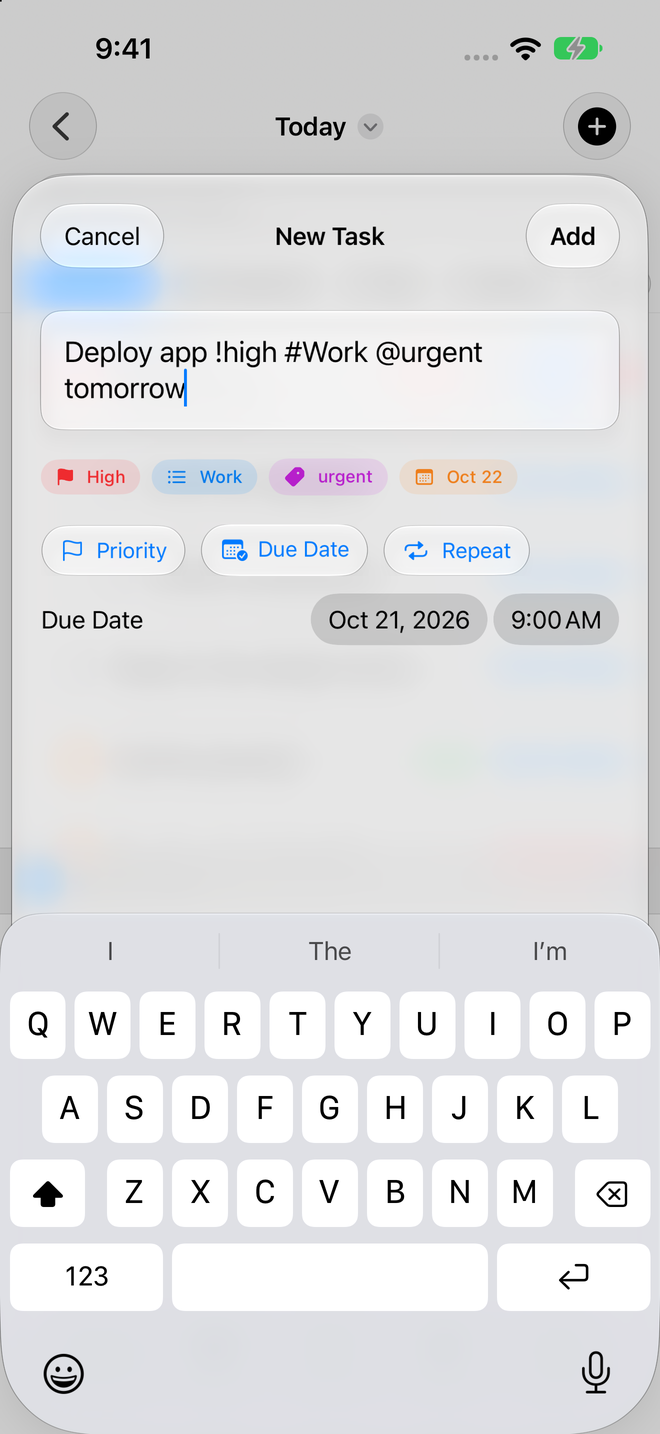
Saisis une tâche complète en une ligne — titre, priorité, liste, tags et échéance — et NowThis s’occupe du reste.
Où ça marche
- La feuille Nouvelle tâche
- Siri : dis « Ajout rapide dans NowThis »
- L’ajout d’une tâche à la voix sur Apple Watch
Le champ Ajouter une tâche… en bas d’une liste n’utilise pas Quick Add. Tout ce que tu y saisis devient le titre.
Quick Add ne comprend que l’anglais, quelle que soit la langue de ton appareil.
| Saisie | Ce que ça fait |
|---|---|
!high!medium!low | Définit la priorité. !med fonctionne aussi. Mets une espace avant. |
#Work | Place la tâche dans cette liste ; la casse n’a pas d’importance. Seules les listes dont le nom ne contient pas d’espace peuvent être choisies ainsi ; pour une liste comme « Projets maison », utilise ensuite Déplacer vers une liste…. Si aucune liste ne correspond, la tâche va dans ta liste par défaut. |
@urgent@home | Ajoute des tags. Utilises-en autant que tu veux ; les tags qui n’existent pas encore sont créés. |
todaytomorrownext fridayin 3 days | Définit l’échéance. |
noon5pm5:30pmat 9am17:00 | Définit l’heure d’échéance. Une heure seule signifie aujourd’hui. |
Deploy app !high #Work @urgent tomorrowCrée « Deploy app » avec une priorité haute, dans ta liste Work, avec le tag urgent, pour demain.
Quick Add ne définit ni répétitions, ni rappels personnalisés, ni lieux. Tes réglages de rappel par défaut s’appliquent quand même. Ajoute le reste ensuite dans les détails de la tâche, ou utilise l’option Répéter de la feuille Nouvelle tâche.
Vues
Les mêmes tâches, organisées comme tu en as besoin aujourd’hui.
Smart Lists
Les Smart Lists rassemblent les tâches de premier niveau de toutes tes listes :
- Aujourd’hui : les tâches ouvertes à échéance aujourd’hui, plus tout ce qui est en retard.
- À venir : les tâches à échéance dans les quatre prochaines semaines, regroupées par semaine ou par mois.
- En retard : les tâches dont l’échéance est dépassée, regroupées par mois.
- Toutes les tâches : tout ce qui n’est pas terminé.
- Terminées : tout ce que tu as fini.
Tâches
- Search explore les titres, les notes, les lieux et les tags.
- Sort permet de trier par date d’échéance, date de début, priorité, titre, création, modification, date d’achèvement, tags ou pertinence, ou de choisir Manuellement pour organiser les tâches toi-même.
- Avec le tri manuel, glisse une tâche pour la réordonner. Avec tout autre tri, déposer une tâche sur une autre en fait une sous-tâche.
- Balaie vers la droite pour terminer une tâche, ou vers la gauche pour la supprimer.
Board
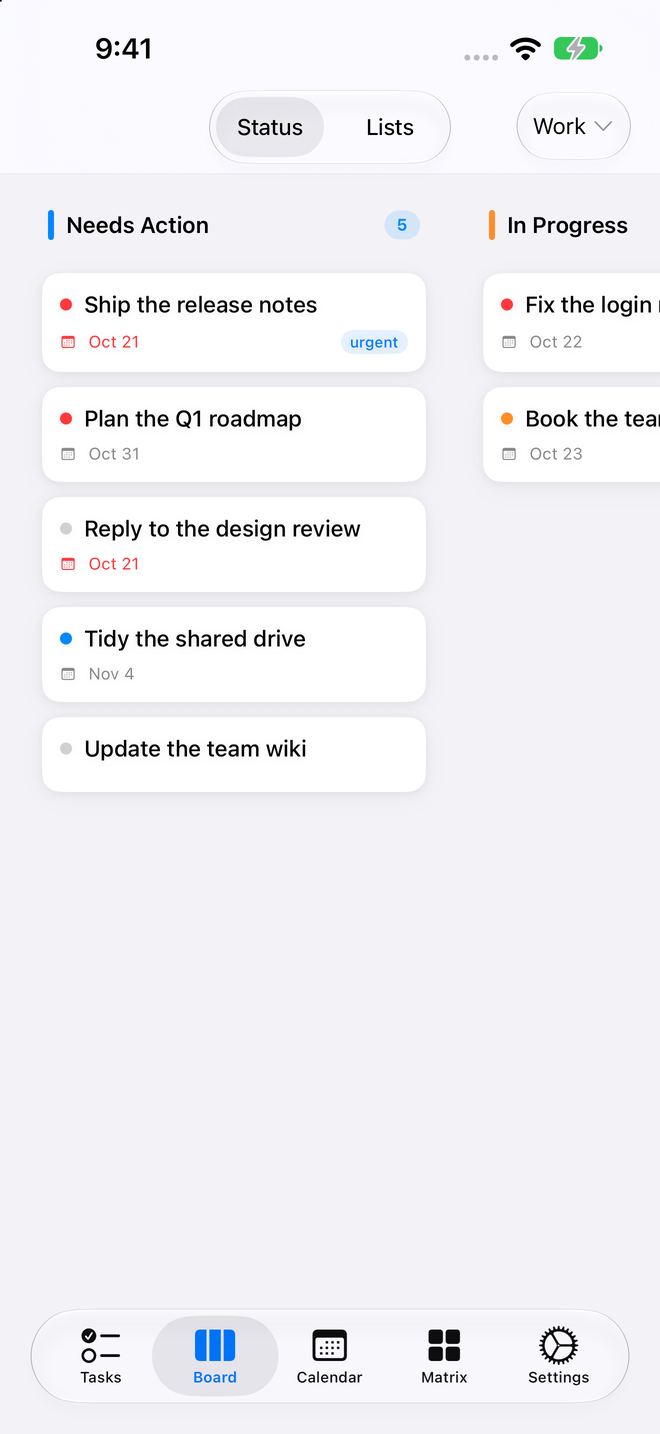
En mode Statut, chaque liste devient trois colonnes : À faire, En cours et Terminée. Glisse une carte vers une autre colonne pour changer son statut, ou dans une colonne pour la réordonner. Le menu d’une carte propose aussi Déplacer tout en haut, Déplacer vers le haut, Déplacer vers le bas, Déplacer tout en bas et Déplacer vers une liste….
En mode Listes, balaie pour passer d’une liste à l’autre.
Calendrier
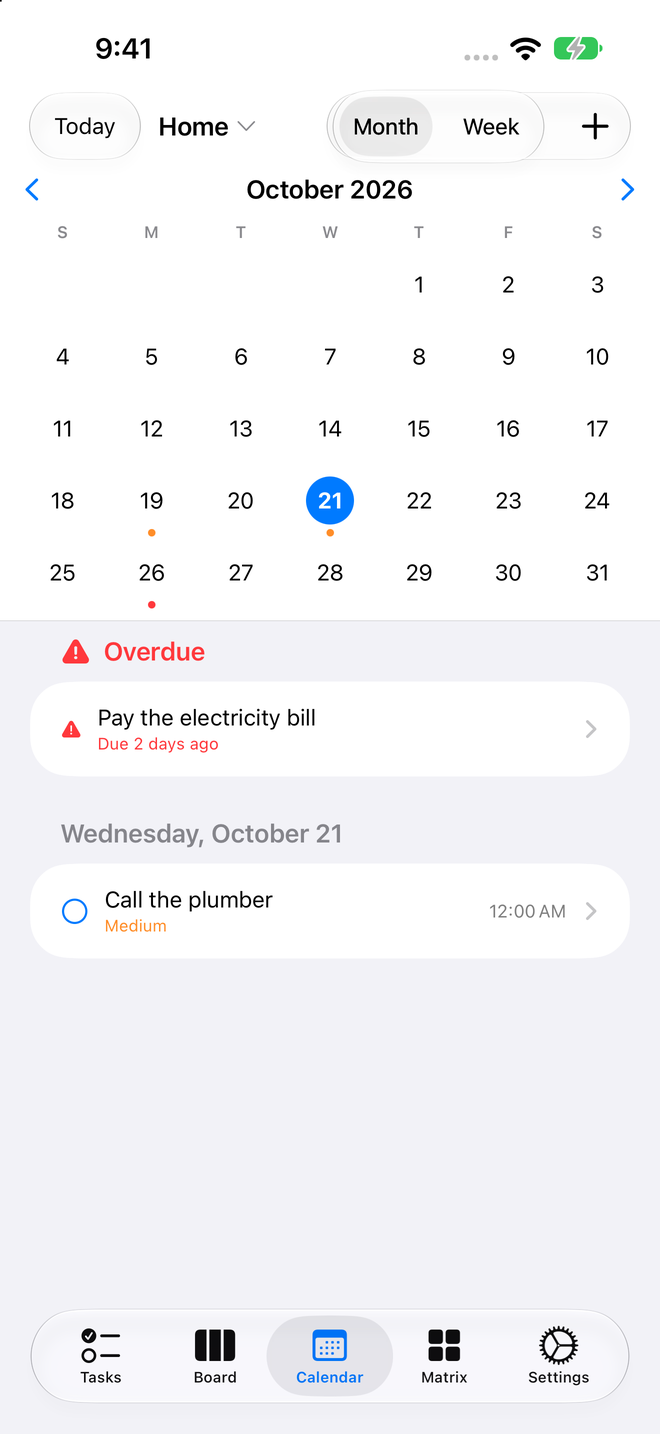
Passe de Mois à Semaine, et touche Aujourd’hui pour revenir. Le point de chaque jour prend la couleur de sa tâche la plus prioritaire. Glisse une tâche sur un autre jour pour la reprogrammer ; son heure ne change pas.
Matrix
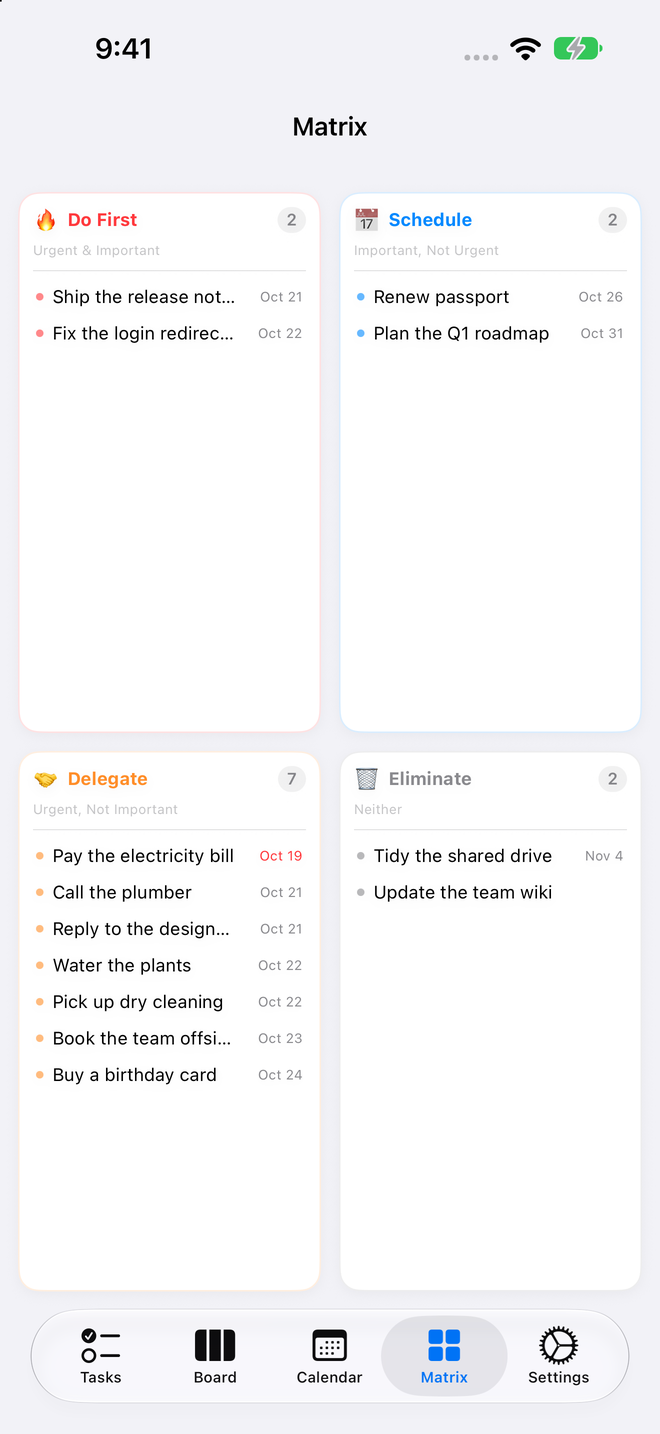
L’Eisenhower Matrix répartit les tâches ouvertes de toutes tes listes en quatre quadrants. Important signifie priorité haute. Urgent signifie à échéance dans les trois jours, ou en retard.
- À faire (« Do First », à ne pas confondre avec la colonne À faire du Board) : important et urgent
- Planifier : important, pas urgent
- Déléguer : urgent, pas important
- Éliminer : ni l’un ni l’autre
Pour déplacer une tâche vers un autre quadrant, change sa priorité ou son échéance.
Filtres
Enregistre une vue personnalisée avec Nouveau filtre. Combine statut, priorité, tag, liste, échéance avant, échéance après, présence ou non d’une échéance, et titre, puis choisis si les tâches doivent correspondre à Toutes tes règles ou à Au moins une. Les filtres ne peuvent pas être modifiés une fois enregistrés ; supprime le filtre et crée-en un nouveau.
Journaux
Ouvre Journaux depuis la barre latérale pour écrire des entrées en Markdown. Utilise Lier une tâche pour relier une entrée à une ou plusieurs tâches ; la tâche la liste alors sous Journaux liés. Les journaux restent sur cet appareil et ne sont pas synchronisés.
Choisir tes onglets
Tâches est toujours le premier onglet et Réglages le dernier. Entre les deux, tu peux en afficher jusqu’à trois de ton choix : Board, Calendrier, Matrix ou n’importe quelle Smart List. Configure-les dans Réglages → Barre d’onglets. Les vues que tu laisses de côté restent accessibles depuis le menu du titre d’une liste.
Travailler avec les tâches
Sous-tâches, répétitions, rappels et photos.
Sous-tâches
Touche Ajouter une sous-tâche dans les détails d’une tâche. Les sous-tâches peuvent avoir leurs propres sous-tâches, aussi profondément que nécessaire, et elles se synchronisent avec Nextcloud comme de vraies sous-tâches.
Tâches récurrentes
Sous Répéter, choisis tous les jours, toutes les semaines, tous les mois ou tous les ans, ou Personnalisée pour « tous les N jours », semaines, mois ou ans. Les répétitions hebdomadaires peuvent tomber certains jours de la semaine. Quand tu termines une tâche récurrente, elle passe à sa date suivante au lieu de disparaître. Tu peux aussi définir une date de fin.
Rappels
Une tâche avec une échéance peut te le rappeler à l’heure prévue, ou 5, 15 ou 30 minutes, 1 heure ou 1 jour avant. Active Rappel horaire jusqu’à ce que la tâche soit terminée pour les choses qui ne doivent pas passer à la trappe. Pour recevoir un rappel pour chaque nouvelle tâche avec une échéance, active Me rappeler les nouvelles tâches dans les Réglages.
Photos
Dans les détails d’une tâche, ouvre Photos et touche Choisir des photos ou Prendre une photo. Chaque tâche peut contenir jusqu’à cinq photos. Touche une photo pour l’afficher, voir l’original en pleine résolution ou la retirer.
Réglages détaillés
Chaque option, dans l’ordre où tu la trouveras.
Comptes et sync
- Comptes : ton Vault et tes comptes Nextcloud. Touche un compte Nextcloud pour le modifier, ou touche Ajouter un compte.
- Synchroniser maintenant : synchronise immédiatement.
- Historique de synchronisation : jusqu’où remontent les tâches terminées synchronisées : 1, 3, 6 ou 12 mois, ou Tout. Par défaut : 3 mois. Les tâches ouvertes sont toujours synchronisées.
- Dernière synchronisation et Détails de l’erreur : quand la dernière sync s’est terminée, et le code d’erreur du serveur en cas d’échec.
Soutenir le développement
Toutes les fonctionnalités sur iPhone et iPad sont incluses avec l’app. NowThis Supporter est facultatif : il débloque la modification des tâches sur Apple Watch (les cocher et en ajouter) ainsi que les icônes d’app Supporter, et il finance la poursuite du développement. Choisis Mensuel, Annuel ou À vie ; l’app affiche le prix dans ta devise. Si tu as déjà acheté NowThis Pro, tu as déjà l’offre À vie.
Tu y trouveras aussi Restaurer les achats, Gérer l’abonnement et Laisser un pourboire. Les pourboires sont facultatifs et renouvelables, et ils ne débloquent rien. Consulte Supporter et pourboires pour les formules et les prix.
Intégration avec Calendrier
Affiche les tâches avec une échéance sous forme d’événements dans un calendrier. Synchroniser avec Calendrier d’Apple demande l’accès au calendrier la première fois. Synchroniser avec le calendrier Nextcloud apparaît dès que tu as ajouté un compte Nextcloud ; il écrit les événements dans un calendrier distinct sur ton serveur. Les deux sont désactivés par défaut.
Notifications
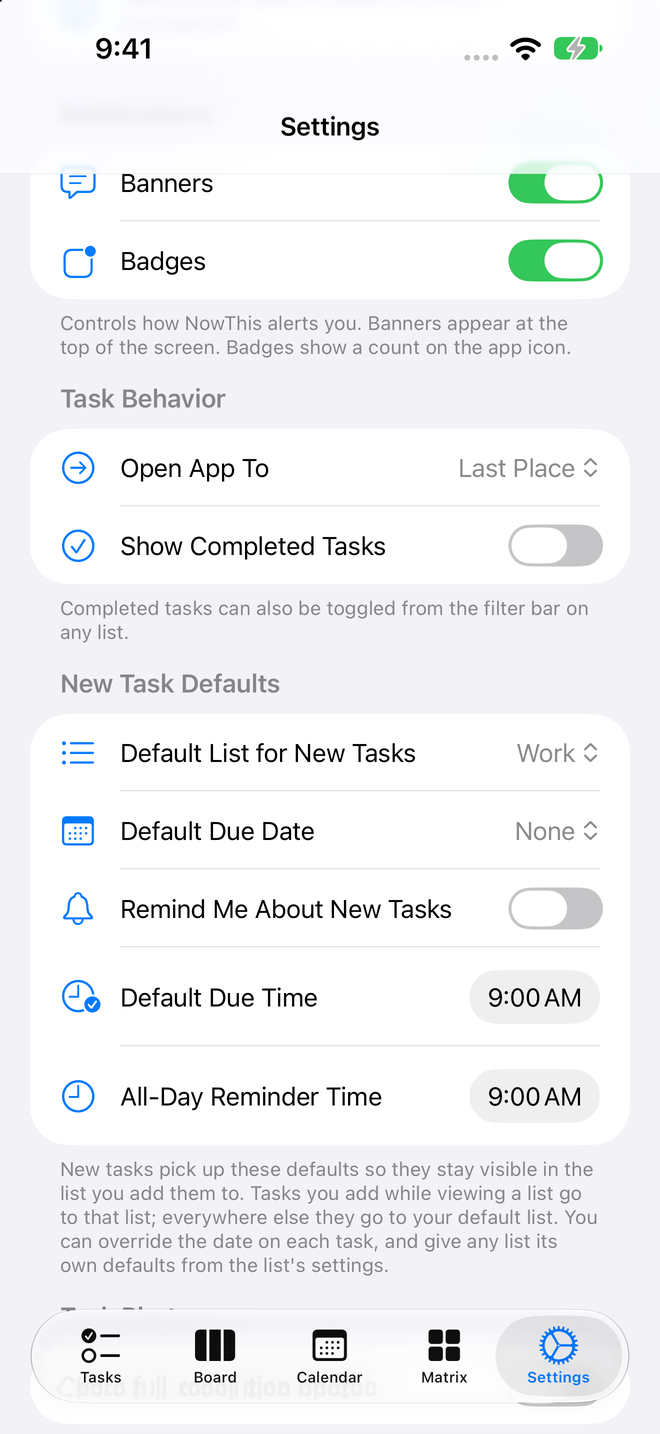
- Bannières : affichent la bannière d’un rappel pendant que NowThis est ouvert.
- Pastilles : le nombre affiché sur l’icône de l’app : tâches en retard plus tâches dont le rappel a déjà sonné.
Comportement des tâches
- Ouvrir l’app sur : l’endroit où NowThis s’ouvre. Dernier écran par défaut, ou n’importe quel onglet ou Smart List.
- Afficher les tâches terminées : affiche les tâches terminées dans les listes et le calendrier. Désactivé par défaut. Tu peux aussi l’activer depuis la barre de filtres de n’importe quelle liste, et la colonne Terminée du Board les affiche toujours.
Valeurs par défaut des nouvelles tâches
- Liste par défaut des nouvelles tâches : l’endroit où vont les nouvelles tâches. Les tâches que tu ajoutes en consultant une liste vont dans cette liste. Siri et Apple Watch utilisent aussi la liste par défaut.
- Date d’échéance par défaut : Aucune, Aujourd’hui, Demain ou Semaine prochaine (7 jours à partir d’aujourd’hui). Les tâches que tu ajoutes dans la liste Aujourd’hui sont toujours à échéance aujourd’hui.
- Heure d’échéance par défaut : l’heure attribuée à une date d’échéance par défaut. 9:00 AM sauf si tu la changes.
- Me rappeler les nouvelles tâches : donne à chaque nouvelle tâche qui a une échéance un rappel à l’heure d’échéance.
- Heure de rappel pour les tâches sur toute la journée : l’heure à laquelle sonnent les rappels des tâches sur toute la journée. 9:00 AM sauf si tu la changes.
Chaque liste peut avoir ses propres valeurs par défaut : appuie longuement sur la liste dans la barre latérale, choisis Modifier la liste, puis définis Date d’échéance par défaut et Rappel par défaut. Ces réglages par liste restent sur cet appareil.
Photos des tâches
Partager les photos en pleine résolution est désactivé par défaut : seul un aperçu plus petit est synchronisé avec chaque tâche. Active-le pour partager les originaux (jusqu’à 25 Mo chacun) via Nextcloud Files. Les originaux peuvent contenir la localisation et d’autres informations de l’appareil photo. Le réglage s’applique aux photos que tu ajoutes après l’avoir changé. Sur une liste partagée, c’est le propriétaire de la liste qui doit configurer le partage des originaux. Si tu retires l’accès d’une personne à une liste, elle peut encore ouvrir les photos originales jusqu’à ce que l’app du propriétaire se synchronise. Dans un Vault, les originaux restent sur ton appareil.
Tout le reste
- Siri et Raccourcis : des exemples de phrases, et Phrases Siri personnalisées pour créer les tiennes dans l’app Shortcuts.
- Barre d’onglets : choisis, masque et réordonne jusqu’à trois onglets centraux. Rétablir les valeurs par défaut restaure Board, Calendrier et Matrix.
- Disposition de la barre latérale : réordonne ou masque Filtres, Journaux, Tags et Listes. Les Smart Lists passent toujours en premier.
- Apparence : Système, Clair ou Sombre, et Icône de l’app. L’icône par défaut est gratuite. Si un abonnement Supporter prend fin, tu conserves les collections d’icônes obtenues pendant qu’il était actif.
- À propos : numéros de version et de build.
Les widgets se configurent depuis ton Home Screen, pas dans les Réglages de NowThis. Voir Siri, widgets et Apple Watch.
Siri, widgets et Apple Watch
Ajoute et coche des tâches sans ouvrir l’app.
Siri
Dis l’une de ces phrases. « NowThis » fait partie de chaque phrase :
- « Ajout rapide dans NowThis » : dicte une tâche complète avec Quick Add.
- « Ajoute une tâche dans NowThis » ou « Remind me in NowThis »
- « Qu’est-ce qui est à faire aujourd’hui dans NowThis »
- « Affiche mes tâches dans NowThis »
- « Combien de tâches ai-je dans NowThis »
- « Termine une tâche dans NowThis »
- « Recherche des tâches dans NowThis »
Sur iOS 26 et versions ultérieures, « Ajoute une tâche dans NowThis » peut te demander l’échéance de la tâche si tu n’indiques pas de date et que Ask for Due Date est activé. « Ajout rapide dans NowThis » ne demande jamais : il utilise la date que tu as dite, ou ton échéance par défaut.
Shortcuts
Actions NowThis dans l’app Shortcuts (Raccourcis) : Ajouter une tâche (titre, liste, priorité, échéance, notes et tag), Ajouter rapidement une tâche, Terminer une tâche, Supprimer une tâche, Afficher les tâches, Nombre de tâches, Tâches à échéance aujourd’hui et Rechercher des tâches.
Widgets
Ajoute le widget Tâches NowThis depuis ton Home Screen. Le petit affiche 3 tâches, le moyen 5 et le grand 10. Maintiens le doigt sur le widget, puis touche Modifier le widget pour choisir les Listes qu’il affiche (laisse vide pour toutes) et si tu veux Afficher les tâches en retard. Sur les widgets moyen et grand, touche une tâche pour la terminer. Les widgets se rafraîchissent environ toutes les 15 minutes.
Filtres de concentration (Focus)
Dans Réglages → Focus d’iOS, ajoute le filtre Listes NowThis à un Focus et choisis ses Listes visibles. Tant que ce Focus est activé, les autres listes sont masquées dans la section Listes de la barre latérale. Les Smart Lists, Board, Calendrier, Matrix, widgets et notifications ne sont pas affectés.
Spotlight
Recherche n’importe quelle tâche depuis ton Home Screen. Les résultats restent à jour au fil de tes modifications et des syncs.
Apple Watch
L’app de la montre s’ouvre sur Aujourd’hui. Le menu Parcourir te permet d’ouvrir Aujourd’hui, En retard, À venir (7 prochains jours), Toutes et chacune de tes propres listes. Les tâches viennent de ton iPhone, qui se charge de toute la synchronisation.
Consulter les tâches sur la montre est gratuit. Avec NowThis Supporter, tu peux aussi cocher des tâches et en ajouter : touche +, dicte la tâche (Quick Add fonctionne ici aussi), puis choisis une échéance et une priorité. Les nouvelles tâches vont dans ta liste par défaut.
Complications
Ajoute Tâches NowThis à un cadran ou au Smart Stack. La version circulaire indique combien de tâches restent aujourd’hui, la rectangulaire affiche aussi ta prochaine tâche, et celle en ligne affiche un nombre. Les complications sont gratuites.
Encore un souci, ou tu as remarqué un écart avec ton app ? Contacter le support →