Ayuda y guías
Todo lo que necesitas para configurar NowThis y sacarle el máximo partido: desde conectar tu servidor Nextcloud hasta escribir una tarea completa en una sola línea.
Primeros pasos
La primera vez que abres NowThis, eliges dónde viven tus tareas. Puedes añadir la otra opción más adelante.
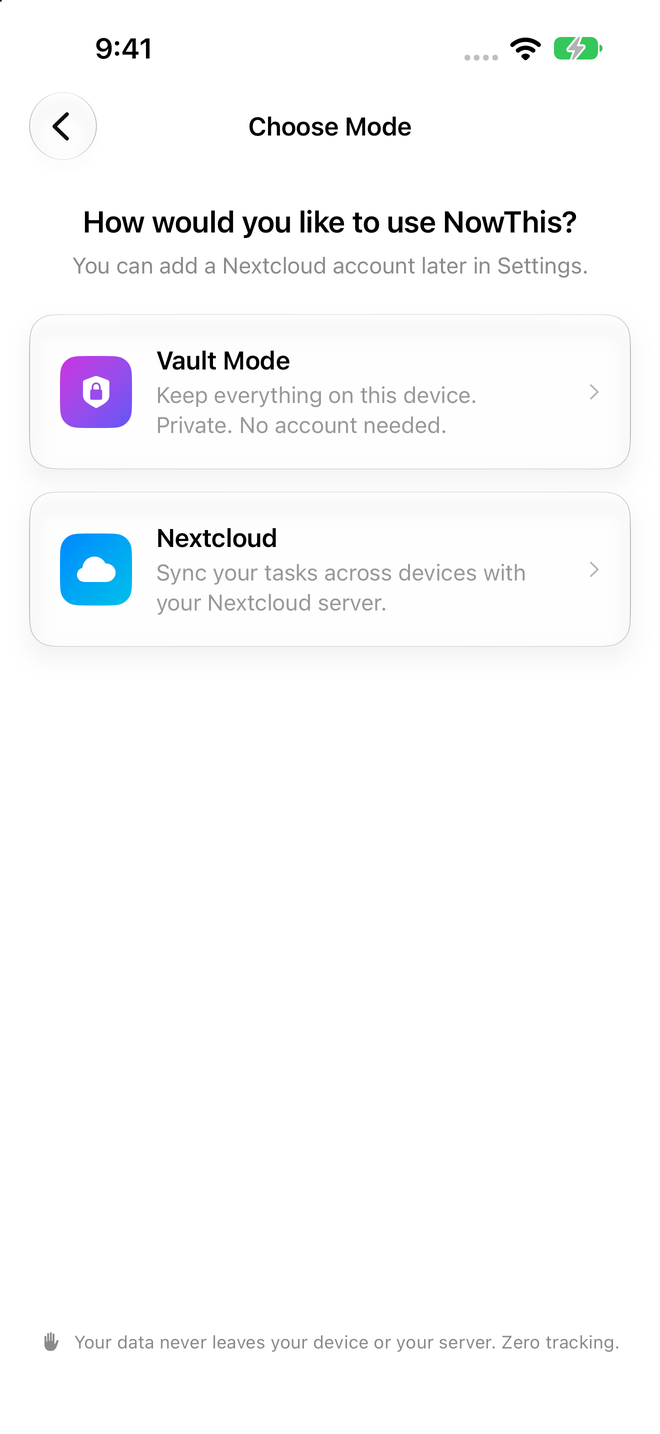
Elige un modo
Toca Comenzar y elige una opción:
- Modo caja fuerte (Vault Mode) guarda todo en este dispositivo. No hay cuenta ni servidor, y nada se sincroniza. NowThis crea un Vault con una lista Bandeja de entrada y puedes empezar a añadir tareas enseguida.
- Nextcloud sincroniza tus tareas con tu propio servidor Nextcloud, así que las tienes en todos los dispositivos en los que inicies sesión. Consulta Conectar Nextcloud.
¿Cuál debería elegir?
Si ya usas Nextcloud, elige Nextcloud. Si no, empieza con Vault Mode. Puedes añadir una cuenta de Nextcloud en cualquier momento en Ajustes → Cuentas → Añadir cuenta y pasar tus tareas con Mover a otra lista….
¿Qué servidores funcionan?
NowThis se sincroniza con Nextcloud, tanto si lo alojas tú mismo como si usas un proveedor que lo gestiona por ti, como Murena. Otros servidores CalDAV, incluidos Radicale, Baïkal, Fastmail, iCloud y Synology Calendar, no son compatibles en esta versión.
Usar NowThis en otro idioma
Si tu dispositivo está configurado en un idioma distinto del inglés, NowThis muestra una sola vez una nota Sobre esta traducción. Las traducciones de la app se hacen con IA, y la nota incluye un enlace para informar de cualquier cosa que suene mal. Puedes volver a abrirla desde Ajustes → Acerca de.
Conectar Nextcloud
Inicia sesión una vez desde la propia página de acceso de tu servidor. Tu contraseña de Nextcloud nunca llega a la app.
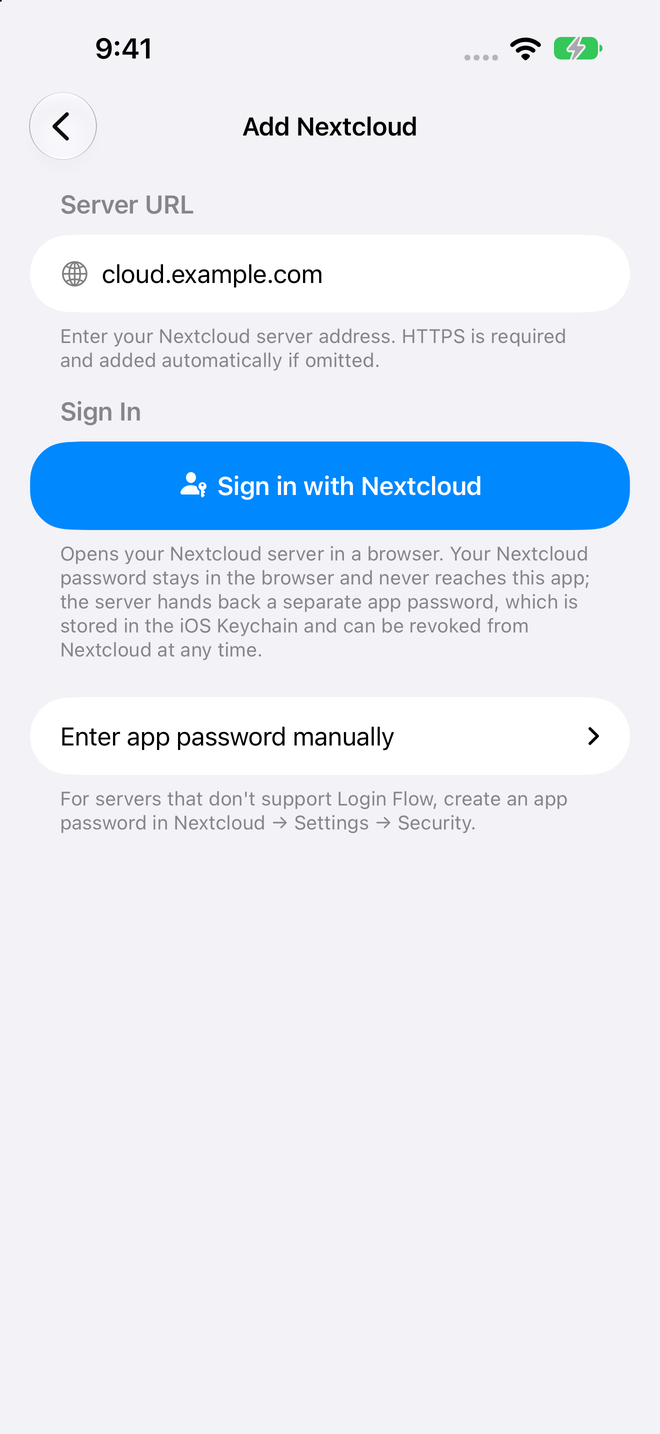
Qué necesitas
- Un servidor Nextcloud al que puedas acceder por HTTPS.
- Su dirección, la misma que usas para abrir Nextcloud en el navegador, por ejemplo
cloud.example.com. - Nextcloud en la raíz de esa dirección. Las instalaciones en una subcarpeta, como
example.com/nextcloud, no son compatibles en esta versión: el inicio de sesión funciona, pero la sincronización informa de que no encuentra tus listas.
La app Nextcloud Tasks es opcional en el servidor, pero es la forma más fácil de ver las mismas tareas en un navegador.
Inicia sesión con Nextcloud (recomendado)
- Elige Nextcloud durante la configuración, o ve a Ajustes → Cuentas → Añadir cuenta.
- Escribe tu dirección en URL del servidor. Puedes omitir
https://y NowThis lo añade por ti. Las direccioneshttp://sin cifrar no se aceptan. - Toca Iniciar sesión con Nextcloud. La página de acceso de tu servidor se abre en una hoja del navegador.
- Inicia sesión como lo haces normalmente, incluida la autenticación en dos pasos o el inicio de sesión único, y luego toca Conceder acceso.
- La hoja se cierra, tu cuenta se añade y empieza la primera sincronización.
NowThis espera hasta 20 minutos a que termines de iniciar sesión. Tu contraseña se queda en el navegador; tu servidor entrega a NowThis una contraseña de aplicación aparte, guardada en el Keychain de iOS. Puedes revocarla en cualquier momento en Nextcloud, en Configuración → Seguridad → Dispositivos y sesiones.
Usa una contraseña de aplicación
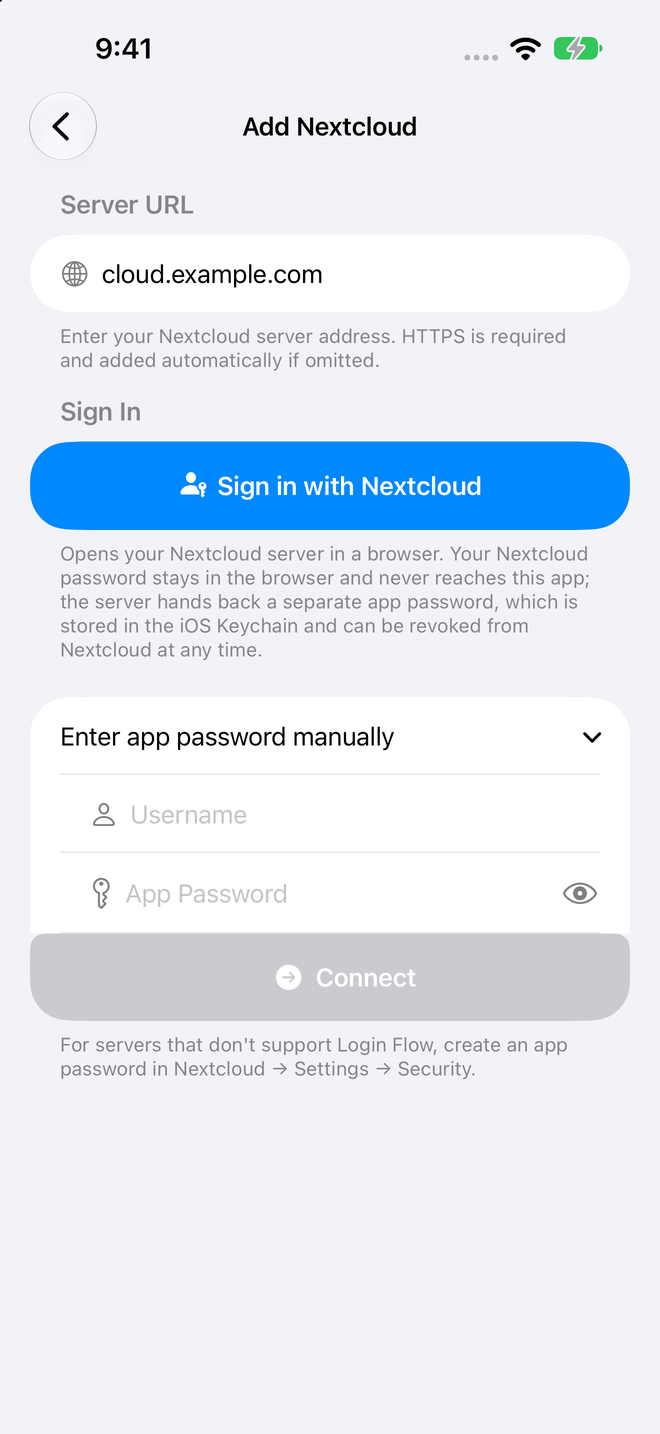
Si el inicio de sesión desde el navegador no funciona con tu servidor, crea una contraseña de aplicación a mano:
- En Nextcloud, desde el navegador, abre Configuración → Seguridad. En Dispositivos y sesiones, escribe un nombre como "NowThis" y crea una contraseña de aplicación nueva.
- En NowThis, toca Introducir la contraseña de aplicación manualmente.
- Introduce tu Nombre de usuario de Nextcloud y la Contraseña de aplicación que acabas de crear, y toca Conectar.
Aquí usa una contraseña de aplicación, no tu contraseña habitual de Nextcloud. Si tu cuenta usa autenticación en dos pasos, tu contraseña habitual no funcionará.
Si falla el inicio de sesión
- "El servidor no admite el inicio de sesión automático. Usa una contraseña de aplicación."
- Puede que la dirección sea incorrecta, que el inicio de sesión desde el navegador esté desactivado en tu servidor o que un proxy delante de Nextcloud lo esté bloqueando. Revisa la dirección o usa una contraseña de aplicación.
- "HTTPS is required…" o "Invalid URL format…"
- Escribe solo la dirección del servidor, como
cloud.example.com, sinhttp://. - "Se ha agotado el tiempo de inicio de sesión. Inténtalo de nuevo."
- El inicio de sesión no se completó en 20 minutos. Empieza de nuevo desde Iniciar sesión con Nextcloud.
- "No se ha podido conectar con el servidor. Comprueba la URL y tus credenciales."
- No se aceptó el nombre de usuario o la contraseña de aplicación. Crea una contraseña de aplicación nueva e inténtalo de nuevo.
- "Error de conexión: Demasiadas solicitudes…"
- Tu servidor está limitando los intentos de inicio de sesión. Espera unos minutos antes de volver a intentarlo.
- "Error de conexión:" seguido de otro mensaje
- Normalmente es un problema de red o de certificado. NowThis usa las comprobaciones de certificados estándar de iOS. Si tu servidor usa un certificado autofirmado, instala su certificado en tu dispositivo y actívalo en Ajustes → General → Información → Ajustes de confianza de certificados.
Qué se sincroniza
- Las tareas y todos los niveles de subtareas, con sus prioridades, fechas, notas, etiquetas, estado de completada y orden manual.
- Los nombres y colores de las listas, y las listas nuevas que crees en el servidor.
- Las vistas previas de las fotos de las tareas viajan con la tarea. Los originales en resolución completa solo se comparten si activas Compartir fotos en resolución completa (consulta Ajustes).
- Las listas que alguien ha compartido contigo como de solo lectura muestran el rótulo Solo lectura; puedes verlas pero no modificarlas.
Los diarios no se sincronizan; se quedan en el dispositivo donde los escribiste. Las tareas completadas con más antigüedad que tu ajuste de Historial de sincronización no se descargan, pero las tareas que siguen abiertas siempre se descargan.
Mensajes de sincronización
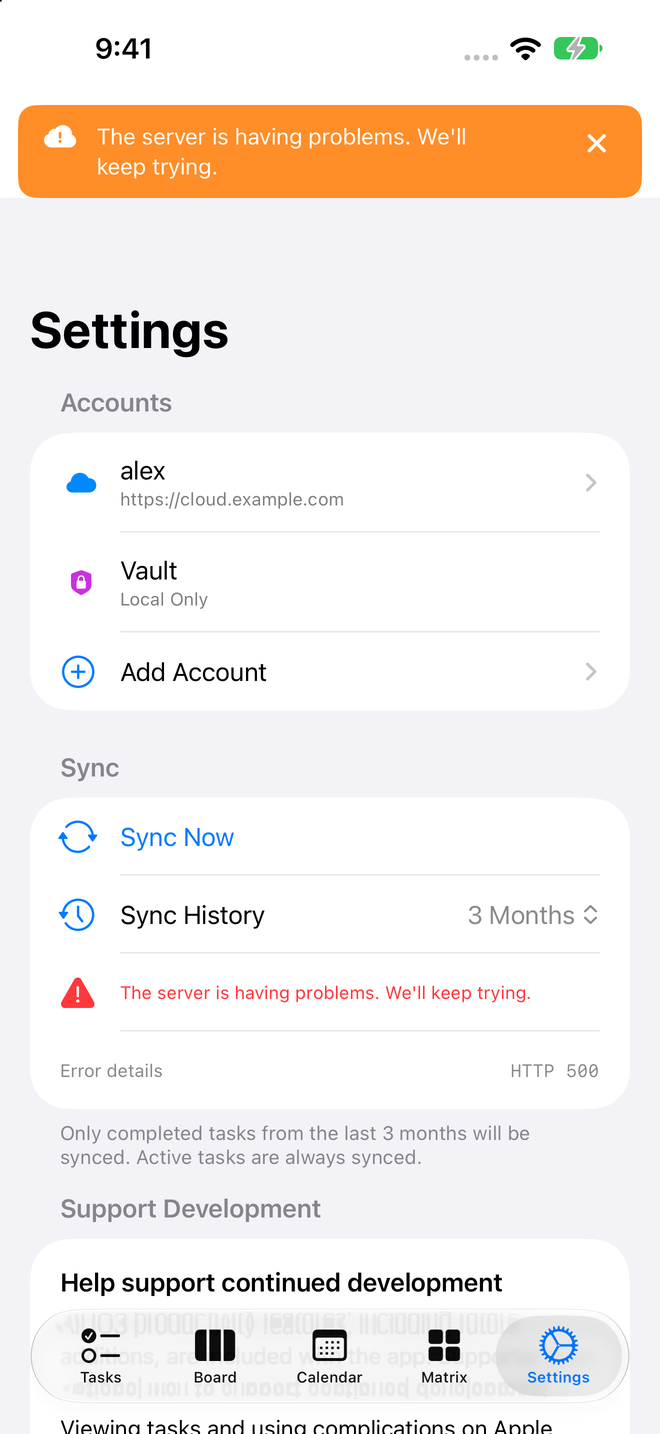
Si falla una sincronización, NowThis muestra un mensaje breve en la parte superior de la pantalla. Al tocar uno que requiere tu atención se abre Ajustes. Ajustes → Sync muestra la hora de la última sincronización y, tras un fallo, el código de error del servidor.
- "No se puede iniciar sesión — puede que el nombre de usuario o la contraseña sean incorrectos."
- Tu contraseña de aplicación se revocó o cambió. Abre la cuenta en Ajustes y toca Volver a autenticar, o introduce una contraseña de aplicación nueva. NowThis deja de reintentar con la contraseña antigua, así que tu servidor no te bloqueará.
- "Sesión iniciada, pero tu cuenta no tiene acceso a esta lista."
- Cambiaron los permisos para compartir de una lista en el servidor. Pregunta al propietario de la lista o al administrador de tu servidor.
- "No se han encontrado tus listas. Comprueba la dirección del servidor en Ajustes."
- La dirección del servidor es incorrecta, o Nextcloud está instalado en una subcarpeta (consulta Qué necesitas).
- "No se puede conectar con el servidor…", "El servidor tiene problemas…" o "El servidor está ocupado…"
- Un problema de conexión o del servidor. NowThis sigue intentándolo por su cuenta.
Más de una cuenta
Puedes añadir tantas cuentas de Nextcloud como quieras, junto a un Vault (en la app: Modo caja fuerte). Toca una cuenta en Ajustes → Cuentas para cambiar su Nombre visible, volver a iniciar sesión, usar Probar conexión o consultar el Estado de sincronización.
Para quitar una cuenta, ábrela y elige Eliminar cuenta en Zona peligrosa. Esto elimina la cuenta solo de este dispositivo; todo lo que ya se sincronizó permanece en tu servidor. Las tareas nuevas que aún no habían llegado al servidor se guardan en una lista Tareas recuperadas de tu Vault. Los cambios sin sincronizar en tareas que ya estaban en el servidor no se recuperan, así que deja que la cuenta termine de sincronizarse antes de eliminarla.
Vault Mode
Una cuenta privada en el dispositivo (en la app: Modo caja fuerte). Sin servidor, sin inicio de sesión, y nada sale de tu dispositivo.
Cómo funciona
Un Vault funciona como cualquier otra cuenta: las listas, subtareas, etiquetas, recordatorios y todas las vistas funcionan igual. Aparece en Ajustes → Cuentas como Solo local. Un Vault no se puede renombrar ni eliminar.
Mover tareas de un lado a otro
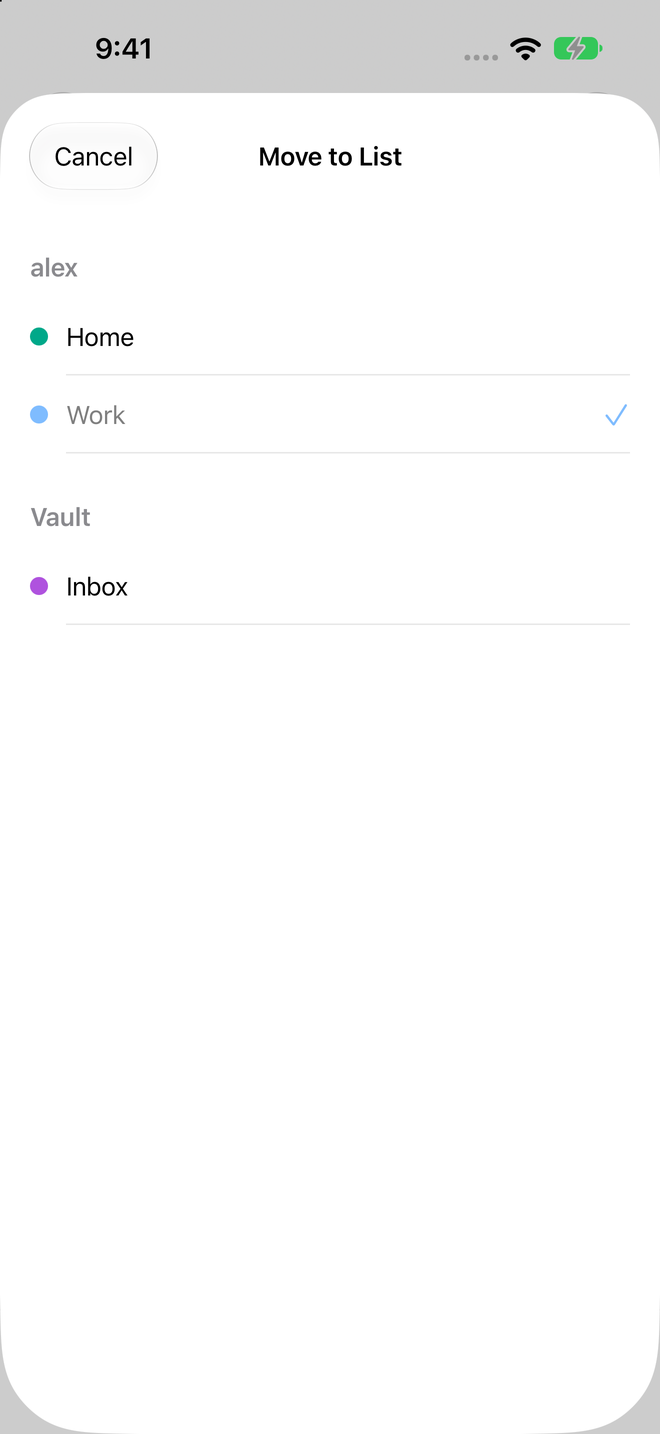
Usa Mover a otra lista… para mover una tarea entre tu Vault y cualquier otra cuenta. Lo encontrarás al mantener pulsada una tarea, en el menú de una tarjeta del tablero y en la fila Lista de los detalles de una tarea.
- Las subtareas se mueven con su tarea principal.
- Si mueves una subtarea por separado, se convierte en una tarea de primer nivel en la lista nueva; su tarea principal se queda donde está.
- Las listas compartidas de solo lectura no se pueden elegir como destino.
Pasar de Vault a Nextcloud
No hay una conversión con un solo toque. Añade tu cuenta de Nextcloud en Ajustes → Cuentas → Añadir cuenta y luego pasa tus tareas con Mover a otra lista…. Tu Vault sigue disponible después.
Conservar una copia
NowThis no tiene una función propia de exportación ni de copia de seguridad. Las tareas de un Vault existen solo en este dispositivo. Si quieres tus tareas en más de un dispositivo, o guardadas también en otro sitio, usa una cuenta de Nextcloud.
Quick Add
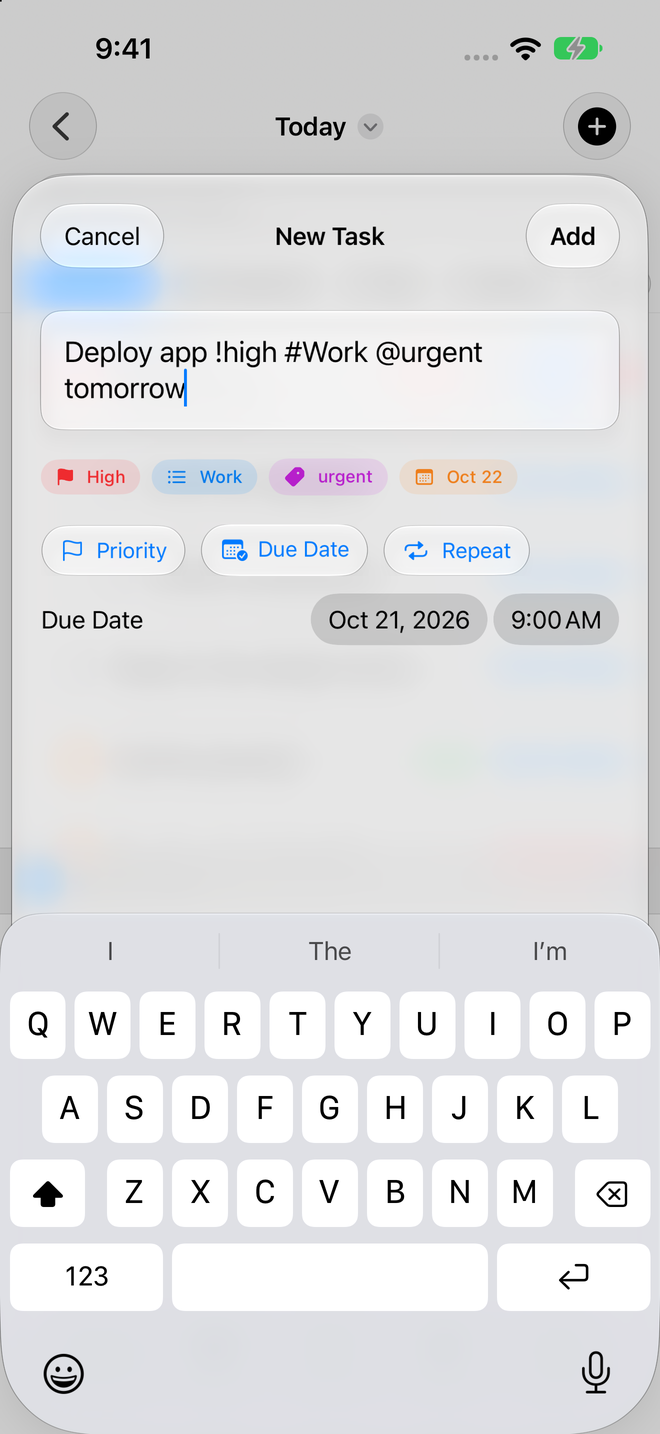
Escribe una tarea completa en una línea (título, prioridad, lista, etiquetas y fecha de vencimiento) y NowThis la organiza.
Dónde funciona
- La hoja Tarea nueva
- Siri: di "Añade rápido a NowThis"
- Añadir una tarea por voz en Apple Watch
El campo Añadir una tarea… de la parte inferior de una lista no usa Quick Add. Todo lo que escribas ahí se convierte en el título.
Quick Add solo entiende inglés, sea cual sea el idioma de tu dispositivo.
| Escribe | Qué hace |
|---|---|
!high!medium!low | Establece la prioridad. !med también funciona. Pon un espacio antes. |
#Work | Pone la tarea en esa lista; las mayúsculas no importan. Solo se pueden elegir así las listas cuyo nombre no lleva espacios; para una lista como "Proyectos de casa", usa después Mover a otra lista…. Si ninguna lista coincide, la tarea va a tu lista predeterminada. |
@urgent@home | Añade etiquetas. Usa todas las que quieras; las etiquetas que aún no existen se crean. |
todaytomorrownext fridayin 3 days | Establece la fecha de vencimiento. |
noon5pm5:30pmat 9am17:00 | Establece la hora de vencimiento. Una hora sola significa hoy. |
Deploy app !high #Work @urgent tomorrowCrea "Deploy app" con prioridad alta, en tu lista Work, con la etiqueta urgent y vencimiento mañana.
Quick Add no establece repeticiones, recordatorios personalizados ni ubicaciones. Tus ajustes de recordatorio predeterminados se siguen aplicando. Añade el resto después en los detalles de la tarea, o usa la opción Repetir de la hoja Tarea nueva.
Vistas
Las mismas tareas, organizadas como las necesitas hoy.
Listas inteligentes
Las listas inteligentes reúnen las tareas de primer nivel de todas tus listas:
- Hoy: tareas abiertas que vencen hoy, más todo lo vencido.
- Próximas: tareas que vencen en las próximas cuatro semanas, agrupadas por semana o por mes.
- Vencidas: tareas con la fecha pasada, agrupadas por mes.
- Todas las tareas: todo lo que no está completado.
- Completadas: todo lo que has terminado.
Tareas
- El campo Buscar tareas… busca en títulos, notas, ubicaciones y etiquetas.
- Ordena con Sort por fecha de vencimiento, fecha de inicio, prioridad, título, creación, modificación, fecha de finalización, etiquetas o relevancia, o elige Manualmente para ordenar las tareas tú mismo.
- Con el orden manual, arrastra una tarea para reordenarla. Con cualquier otro orden, al soltar una tarea sobre otra se convierte en su subtarea.
- Desliza a la derecha para completar una tarea, o a la izquierda para eliminarla.
Tablero
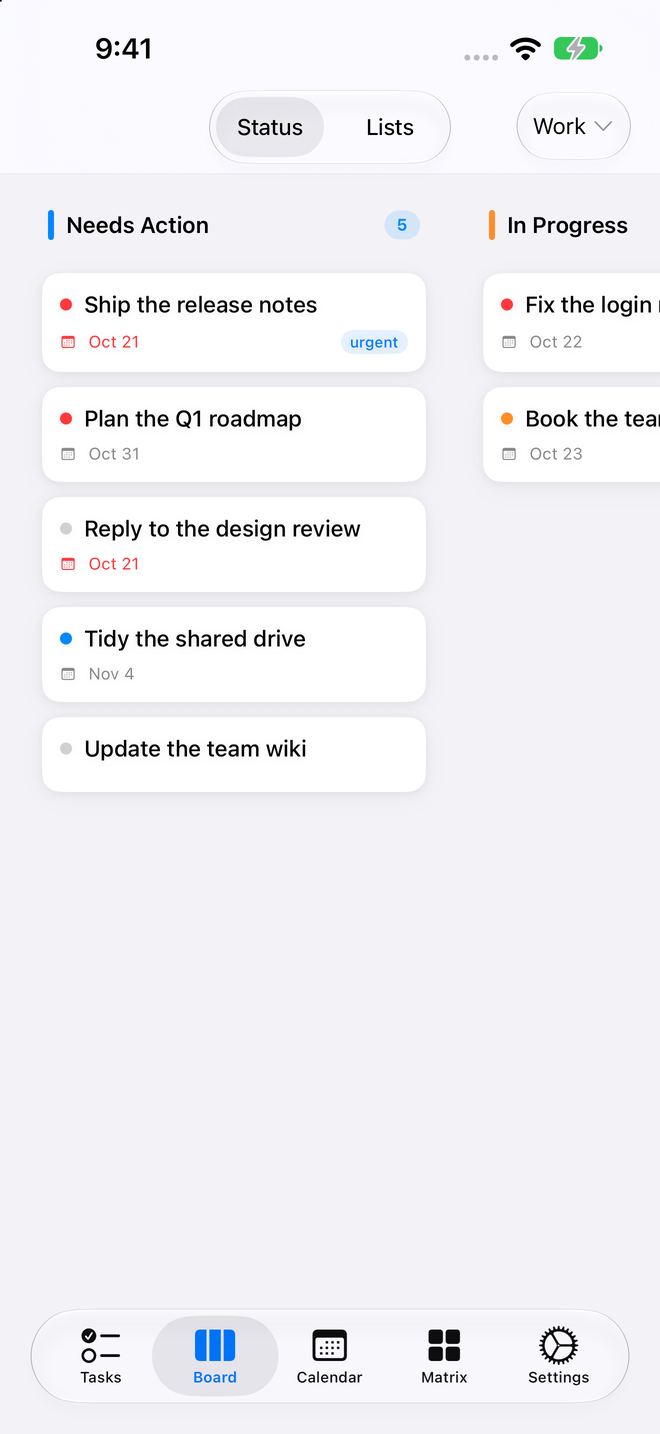
En modo Estado, cada lista se convierte en tres columnas: Pendiente, En curso y Completada. Arrastra una tarjeta a otra columna para cambiar su estado, o dentro de una columna para reordenarla. El menú de una tarjeta también ofrece Mover al principio, Mover arriba, Mover abajo, Mover al final y Mover a otra lista….
En modo Listas, desliza para pasar por tus listas.
Calendario
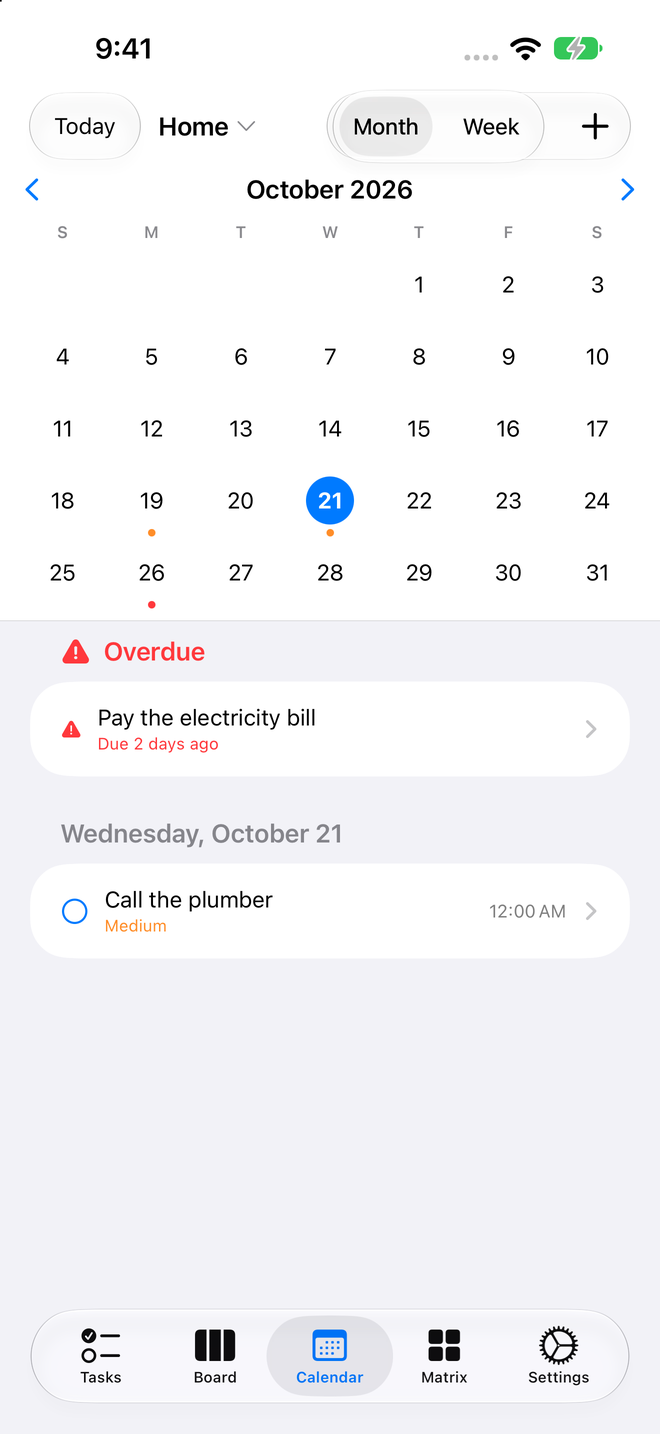
Cambia entre Mes y Semana, y toca Hoy para volver. El punto de cada día toma el color de su tarea de mayor prioridad. Arrastra una tarea a otro día para reprogramarla; su hora del día no cambia.
Matriz
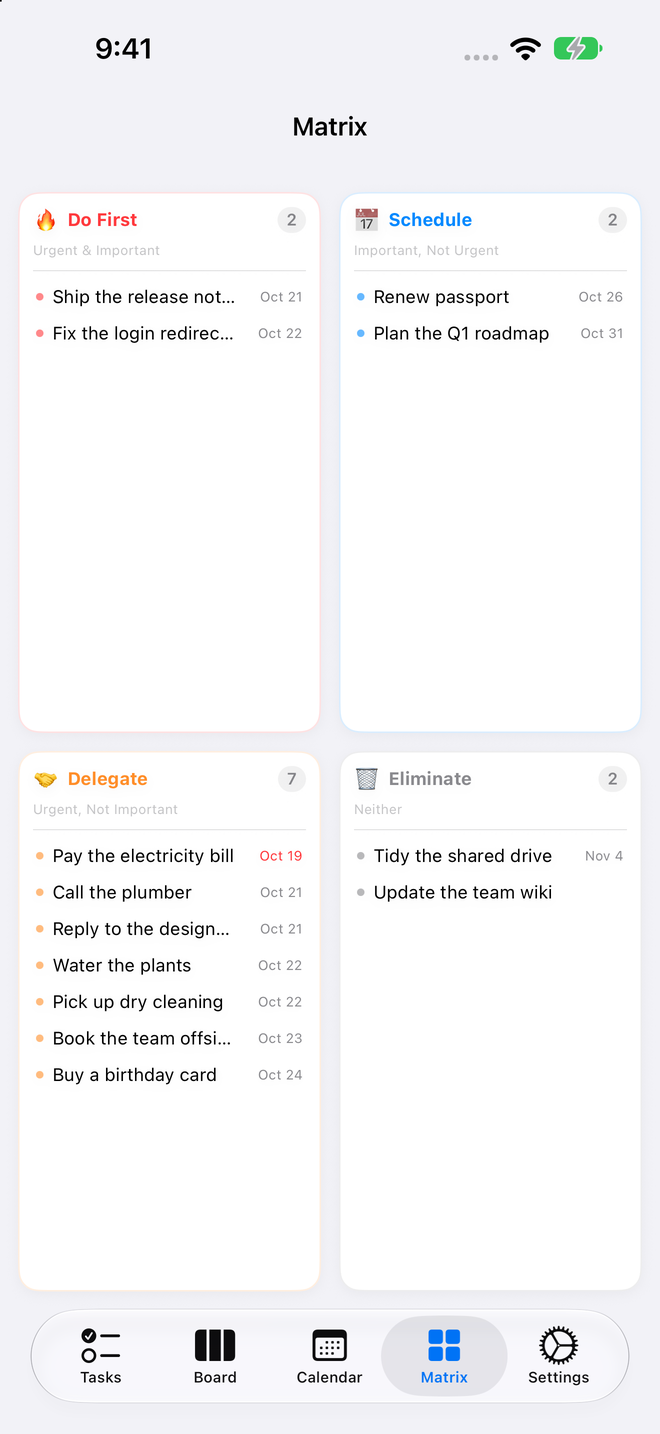
La Eisenhower Matrix reparte las tareas abiertas de todas tus listas en cuatro cuadrantes. Importante significa prioridad alta. Urgente significa que vence en menos de tres días, o que ya está vencida.
- Hacer ya: importante y urgente
- Planificar: importante, no urgente
- Delegar: urgente, no importante
- Eliminar: ninguno de los dos
Para mover una tarea a otro cuadrante, cambia su prioridad o su fecha de vencimiento.
Filtros
Guarda una vista personalizada con Nuevo filtro. Combina estado, prioridad, etiqueta, lista, vence antes de, vence después de, si una tarea tiene fecha de vencimiento y título, y elige si las tareas deben cumplir Todas o Cualquiera de tus reglas. Los filtros no se pueden editar después de guardarlos; elimina el filtro y crea uno nuevo.
Diarios
Abre Diarios desde la barra lateral para escribir entradas en Markdown. Usa Enlazar tarea para conectar una entrada con una o más tareas; la tarea la muestra entonces en Diarios enlazados. Los diarios se quedan en este dispositivo y no se sincronizan.
Elige tus pestañas
Tareas es siempre la primera pestaña y Ajustes la última. Entre ellas puedes mostrar hasta tres a tu elección: Tablero, Calendario, Matriz o cualquier lista inteligente. Configúralas en Ajustes → Barra de pestañas. Las vistas que dejes fuera siguen disponibles desde el menú del título de una lista.
Trabajar con tareas
Subtareas, repeticiones, recordatorios y fotos.
Subtareas
Toca Añadir subtarea en los detalles de una tarea. Las subtareas pueden tener sus propias subtareas, tan profundas como necesites, y se sincronizan con Nextcloud como subtareas de verdad.
Tareas recurrentes
En Repetir, elige diaria, semanal, mensual o anual, o Personalizada para "cada N días", semanas, meses o años. Las repeticiones semanales pueden caer en días concretos de la semana. Cuando completas una tarea recurrente, pasa a su siguiente fecha en lugar de desaparecer. También puedes establecer una fecha de finalización.
Recordatorios
Una tarea con fecha de vencimiento puede recordártelo a la hora de vencimiento, o 5, 15 o 30 minutos, 1 hora o 1 día antes. Activa Recordar cada hora hasta completarla para lo que no puedes dejar pasar. Para recibir un recordatorio de cada tarea nueva con fecha de vencimiento, activa Recordarme las tareas nuevas en Ajustes.
Fotos
En los detalles de una tarea, abre Fotos y toca Elegir fotos o Hacer una foto. Cada tarea puede tener hasta cinco fotos. Toca una foto para verla, ver el original en resolución completa o quitarla.
Ajustes explicados
Todas las opciones, en el orden en que las encontrarás.
Cuentas y sincronización
- Cuentas: tu Vault (Vault Mode; en la app: Modo caja fuerte) y tus cuentas de Nextcloud. Toca una cuenta de Nextcloud para editarla, o toca Añadir cuenta.
- Sincronizar ahora: sincroniza al instante.
- Historial de sincronización: hasta cuándo se sincronizan las tareas completadas: 1, 3, 6 o 12 meses, o Todo. Valor predeterminado: 3 meses. Las tareas abiertas siempre se sincronizan.
- Última sincronización y Detalles del error: cuándo terminó la última sincronización y, si falló, el código de error del servidor.
Apoyar el desarrollo
Todas las funciones en iPhone y iPad están incluidas con la app. NowThis Supporter es opcional: desbloquea la edición de tareas en Apple Watch (marcar y añadir tareas) y los iconos de la app para Supporter, y financia el desarrollo continuo. Elige Mensual, Anual o De por vida; la app muestra el precio en tu moneda. Si ya compraste NowThis Pro, ya tienes De por vida.
Aquí también encontrarás Restaurar compras, Gestionar suscripción y Dejar una propina. Las propinas son opcionales y repetibles, y no desbloquean nada. Consulta Supporter y propinas para ver los planes y los precios.
Integración con Calendario
Muestra las tareas con fecha de vencimiento como eventos en un calendario. Sincronizar con Calendario de Apple pide acceso al calendario la primera vez. Sincronizar con el calendario de Nextcloud aparece cuando has añadido una cuenta de Nextcloud y escribe los eventos en un calendario aparte de tu servidor. Ambas están desactivadas de forma predeterminada.
Notificaciones
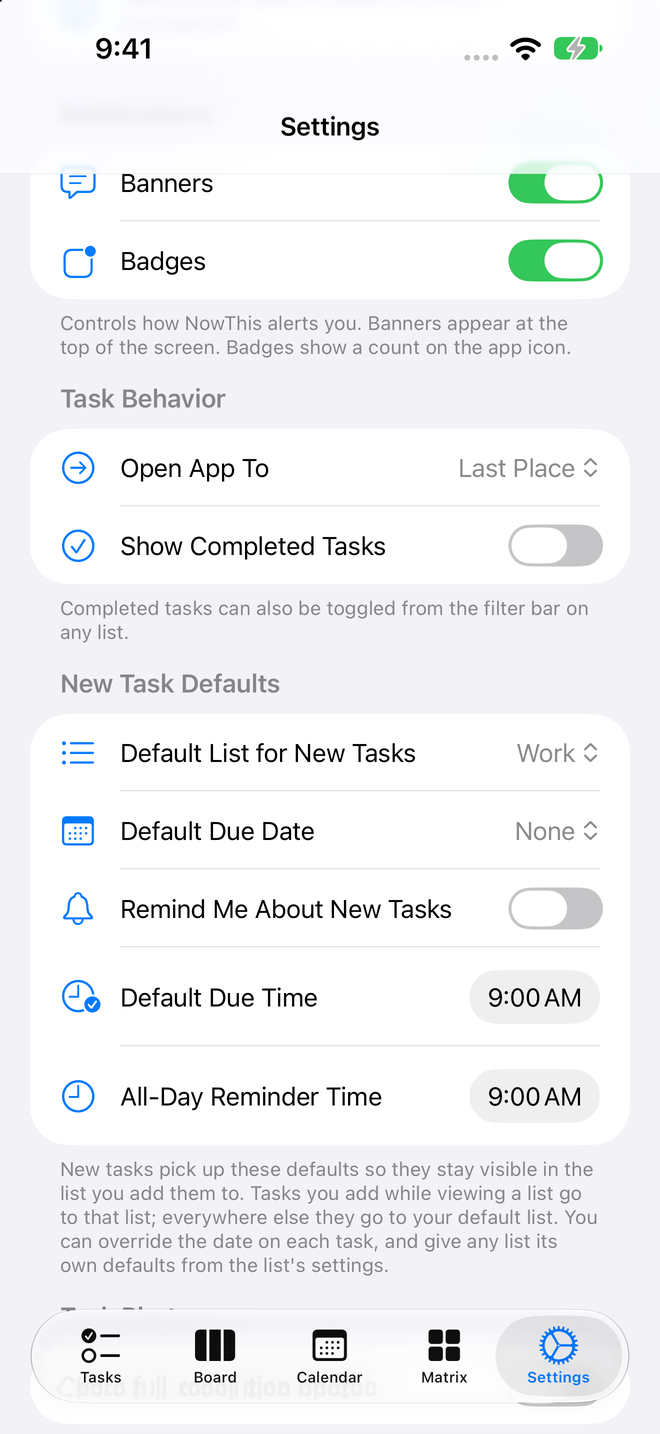
- Tiras: muestran la tira de un recordatorio mientras NowThis está abierto.
- Globos: el número del icono de la app: tareas vencidas más tareas cuyo recordatorio ya sonó.
Comportamiento de las tareas
- Abrir la app en: dónde se abre NowThis. Última pantalla de forma predeterminada, o cualquier pestaña o lista inteligente.
- Mostrar tareas completadas: muestra las tareas terminadas en las listas y en el calendario. Desactivado de forma predeterminada. También puedes activarlo desde la barra de filtros de cualquier lista, y la columna Completada del tablero siempre las muestra.
Valores de las tareas nuevas
- Lista por omisión para tareas nuevas: adónde van las tareas nuevas. Las tareas que añades mientras ves una lista van a esa lista. Siri y Apple Watch también usan la lista predeterminada.
- Fecha de vencimiento por omisión: Ninguna, Hoy, Mañana o Próxima semana (7 días desde hoy). Las tareas que añades dentro de la lista Hoy siempre vencen hoy.
- Hora de vencimiento por omisión: la hora que se da a una fecha de vencimiento predeterminada. 9:00 a. m. salvo que la cambies.
- Recordarme las tareas nuevas: da a cada tarea nueva que tenga fecha de vencimiento un recordatorio a su hora de vencimiento.
- Hora del recordatorio de todo el día: cuándo suenan los recordatorios de las tareas de todo el día. 9:00 a. m. salvo que la cambies.
Cada lista puede tener sus propios valores: mantén pulsada la lista en la barra lateral, elige Editar lista y establece Fecha de vencimiento por omisión y Recordatorio por omisión. Estos ajustes por lista se quedan en este dispositivo.
Fotos de las tareas
Compartir fotos en resolución completa está desactivado de forma predeterminada, así que con cada tarea solo se sincroniza una vista previa más pequeña. Actívalo para compartir los originales (hasta 25 MB cada uno) a través de Nextcloud Files. Los originales pueden incluir la ubicación y otros datos de la cámara. El ajuste se aplica a las fotos que añadas después de cambiarlo. En una lista compartida, el propietario de la lista tiene que configurar el uso compartido de los originales. Si quitas el acceso de alguien a una lista, esa persona aún podría abrir sus fotos originales hasta que la app del propietario se sincronice. En un Vault, los originales se quedan en tu dispositivo.
Todo lo demás
- Siri y Atajos: frases de ejemplo y Frases personalizadas de Siri para crear las tuyas en la app Shortcuts.
- Barra de pestañas: elige, oculta y reordena hasta tres pestañas centrales. Restablecer valores por omisión restaura Tablero, Calendario y Matriz.
- Disposición de la barra lateral: reordena u oculta Filtros, Diarios, Etiquetas y Listas. Las listas inteligentes van siempre primero.
- Aspecto: Sistema, Claro u Oscuro, y Icono de la app. El icono predeterminado es gratuito. Si termina una suscripción Supporter, conservas las colecciones de iconos que conseguiste mientras estuvo activa.
- Acerca de: números de versión y de compilación.
Los widgets se configuran desde tu Home Screen, no en los Ajustes de NowThis. Consulta Siri, widgets y Apple Watch.
Siri, widgets y Apple Watch
Añade y marca tareas sin abrir la app.
Siri
Di cualquiera de estas frases. "NowThis" forma parte de todas ellas:
- "Añade rápido a NowThis": dicta una tarea completa usando Quick Add.
- "Añade una tarea a NowThis" o "Remind me in NowThis"
- "Qué vence hoy en NowThis"
- "Muestra mis tareas en NowThis"
- "Cuántas tareas tengo en NowThis"
- "Completa una tarea en NowThis"
- "Busca tareas en NowThis"
En iOS 26 y posteriores, "Añade una tarea a NowThis" puede preguntarte cuándo vence la tarea si no dices una fecha y Ask for Due Date está activado. "Añade rápido a NowThis" nunca pregunta: usa la fecha que dijiste o tu fecha de vencimiento predeterminada.
Shortcuts
Acciones de NowThis en la app Shortcuts: Añadir tarea (título, lista, prioridad, fecha de vencimiento, notas y etiqueta), Añadir tarea rápidamente, Completar tarea, Eliminar tarea, Mostrar tareas, Número de tareas, Tareas que vencen hoy y Buscar tareas.
Widgets
Añade el widget Tareas de NowThis desde tu Home Screen. El pequeño muestra 3 tareas, el mediano 5 y el grande 10. Mantén pulsado el widget y toca Editar widget para elegir qué Listas muestra (déjalo vacío para todas) y si quieres Mostrar vencidas. En los widgets mediano y grande, toca una tarea para completarla. Los widgets se actualizan aproximadamente cada 15 minutos.
Filtros de Focus
En Ajustes → Focus de iOS, añade el filtro Listas de NowThis a un Focus y elige sus Listas visibles. Mientras ese Focus está activo, las demás listas se ocultan de la sección Listas de la barra lateral. Las listas inteligentes, el tablero, el calendario, la matriz, los widgets y las notificaciones no se ven afectados.
Spotlight
Busca cualquier tarea desde tu Home Screen. Los resultados se mantienen al día a medida que editas y sincronizas.
Apple Watch
La app del reloj se abre en Hoy. En el explorador puedes abrir Hoy, Vencidas, Próximas (próximos 7 días), Todas y cada una de tus propias listas. Las tareas vienen de tu iPhone, que se encarga de toda la sincronización.
Ver las tareas en el reloj es gratis. Con NowThis Supporter, también puedes marcar tareas y añadir nuevas: toca +, dicta la tarea (Quick Add también funciona aquí) y elige una fecha de vencimiento y una prioridad. Las tareas nuevas van a tu lista predeterminada.
Complicaciones
Añade Tareas de NowThis a una esfera del reloj o al Smart Stack. La versión circular muestra cuántas tareas quedan hoy, la rectangular también muestra tu siguiente tarea y la de línea muestra un número. Las complicaciones son gratuitas.
¿Sigues atascado o has encontrado algo que no coincide con tu app? Contactar con soporte →