Aiuto e guide
Tutto ciò che ti serve per configurare NowThis e sfruttarlo al meglio — dal collegamento al tuo server Nextcloud all’inserimento di un’intera attività in una sola riga.
Per iniziare
La prima volta che apri NowThis scegli dove vivono le tue attività. L’altra opzione potrai aggiungerla in seguito.
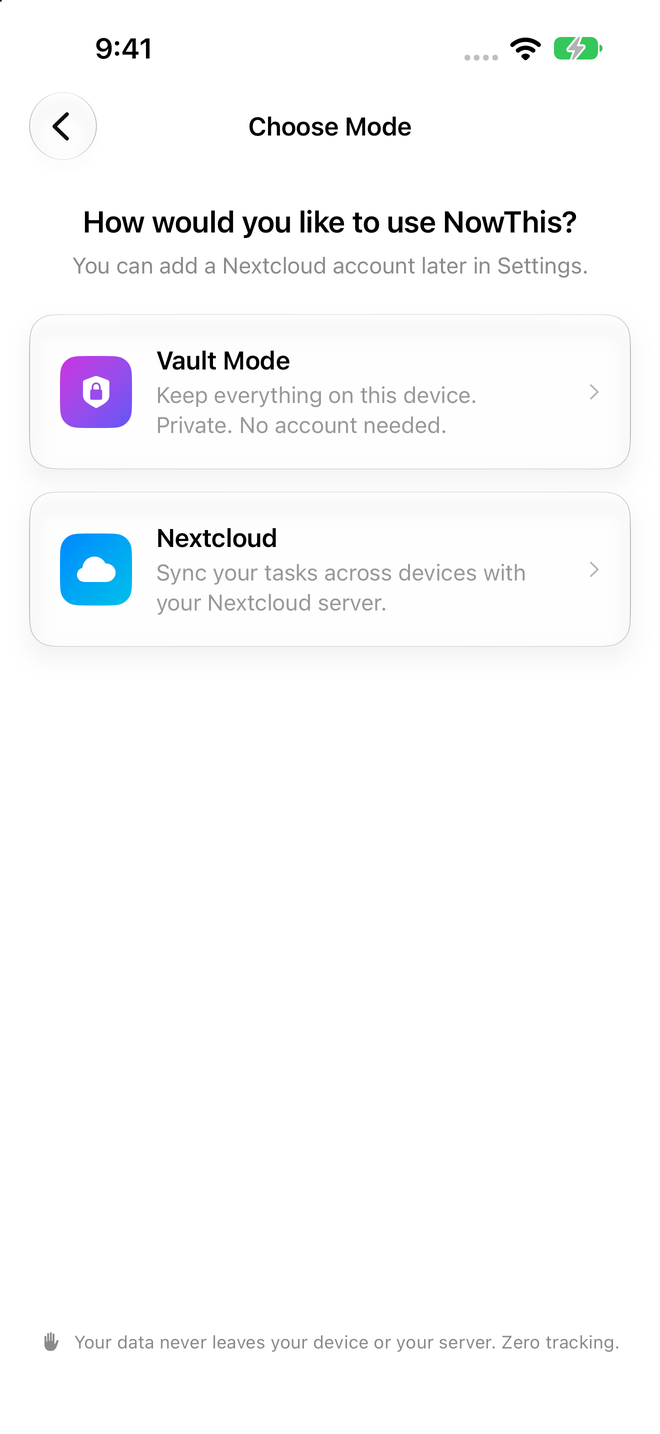
Scegli una modalità
Tocca Inizia, poi scegli una delle due opzioni:
- Modalità cassaforte (Vault Mode) tiene tutto su questo dispositivo. Non servono account né server e non viene sincronizzato nulla. NowThis crea un Vault con un elenco In arrivo e puoi iniziare subito ad aggiungere attività.
- Nextcloud sincronizza le tue attività con il tuo server Nextcloud, così le ritrovi su ogni dispositivo in cui accedi. Vedi Collegare Nextcloud.
Quale scegliere?
Se usi già Nextcloud, scegli Nextcloud. Altrimenti inizia con Vault Mode. Puoi aggiungere un account Nextcloud in qualsiasi momento da Impostazioni → Account → Aggiungi account e spostare le tue attività con Sposta in un elenco….
Quali server funzionano?
NowThis si sincronizza con Nextcloud, sia che lo ospiti tu stesso sia che ti affidi a un provider che gestisce Nextcloud per te, come Murena. Altri server CalDAV, tra cui Radicale, Baïkal, Fastmail, iCloud e Synology Calendar, non sono supportati in questa versione.
Usare NowThis in un’altra lingua
Se il tuo dispositivo è impostato su una lingua diversa dall’inglese, NowThis mostra una sola volta una nota Nota sulla traduzione. Le traduzioni dell’app sono realizzate con l’IA e la nota include un link per segnalare qualsiasi cosa suoni male. Puoi riaprirla da Impostazioni → Informazioni.
Collegare Nextcloud
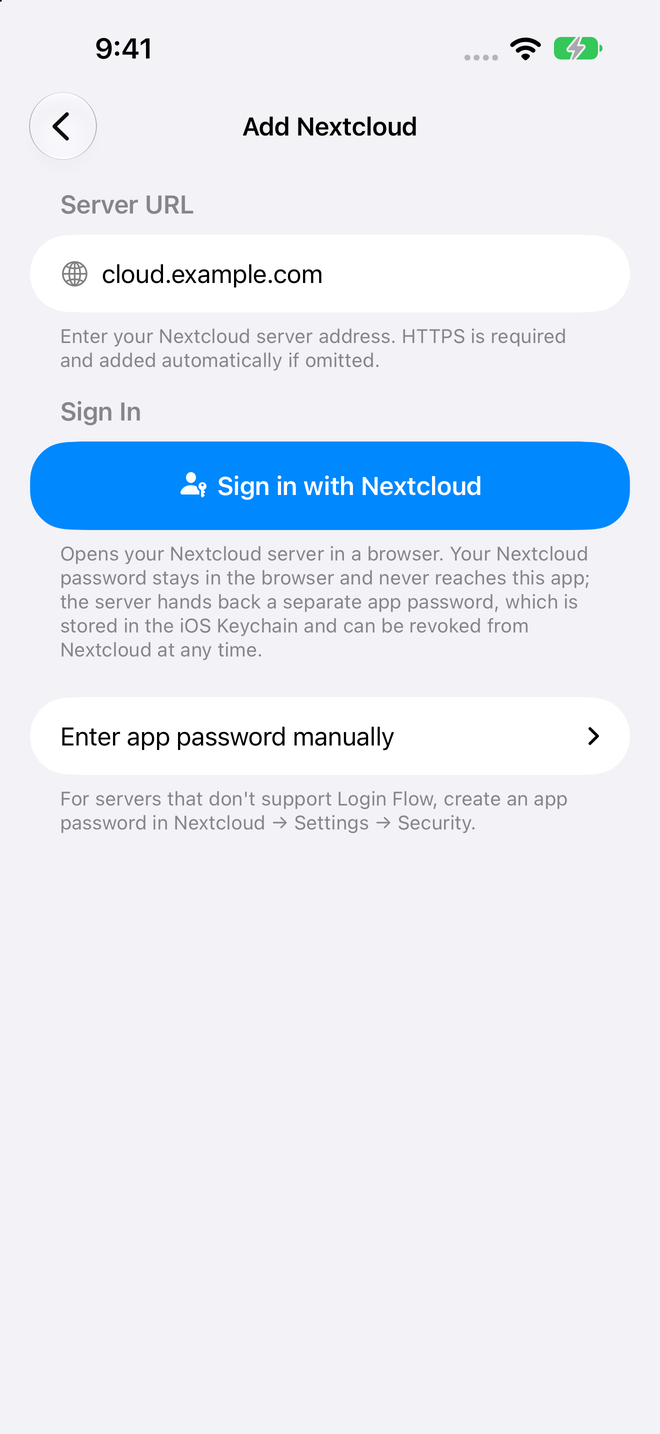
Accedi una volta sola dalla pagina di login del tuo server. La tua password di Nextcloud non arriva mai all’app.
Cosa ti serve
- Un server Nextcloud raggiungibile tramite HTTPS.
- Il suo indirizzo, lo stesso che usi per aprire Nextcloud nel browser, ad esempio
cloud.example.com. - Nextcloud alla radice di quell’indirizzo. Le installazioni in una sottocartella, come
example.com/nextcloud, non sono supportate in questa versione: l’accesso funziona, ma la sincronizzazione segnala poi di non trovare i tuoi elenchi.
L’app Nextcloud Tasks è facoltativa sul server, ma è il modo più semplice per vedere le stesse attività in un browser.
Accedi con Nextcloud (consigliato)
- Scegli Nextcloud durante la configurazione, oppure vai su Impostazioni → Account → Aggiungi account.
- Scrivi il tuo indirizzo in URL del server. Puoi omettere
https://e NowThis lo aggiunge per te. Gli indirizzihttp://semplici non sono accettati. - Tocca Accedi con Nextcloud. La pagina di login del tuo server si apre in una finestra del browser.
- Accedi come fai di solito, anche con autenticazione a due fattori o single sign-on, poi tocca Concedi accesso.
- La finestra si chiude, il tuo account viene aggiunto e parte la prima sincronizzazione.
NowThis attende fino a 20 minuti che tu finisca di accedere. La tua password resta nel browser; il tuo server dà a NowThis una password per l’app separata, conservata nel Keychain di iOS. Puoi revocarla in qualsiasi momento in Nextcloud da Impostazioni → Sicurezza → Dispositivi e sessioni.
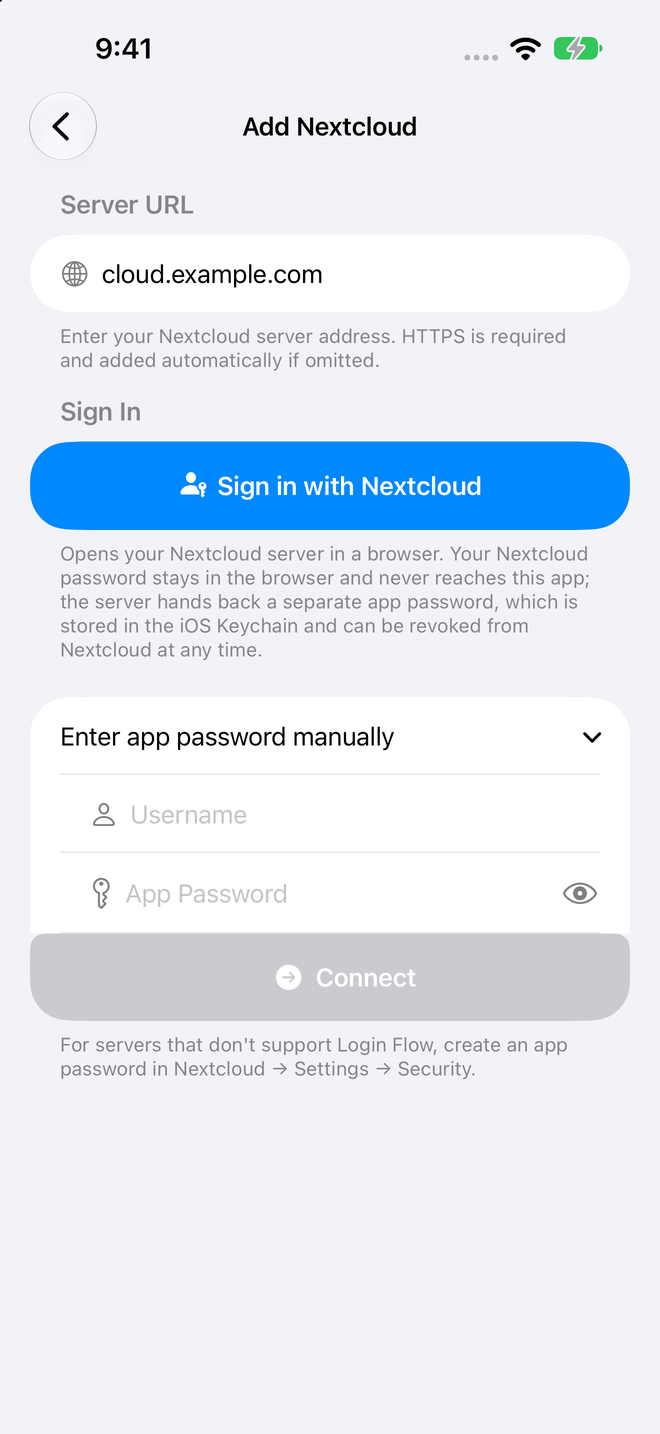
Usa invece una password per l’app
Se l’accesso dal browser non funziona con il tuo server, crea a mano una password per l’app:
- In Nextcloud nel browser, apri Impostazioni → Sicurezza. In Dispositivi e sessioni, inserisci un nome come "NowThis" e crea una nuova password per l’app.
- In NowThis, tocca Inserisci manualmente la password per l’app.
- Inserisci il tuo Nome utente di Nextcloud e la Password per l’app appena creata, poi tocca Connetti.
Qui usa una password per l’app, non la tua normale password di Nextcloud. Se il tuo account usa l’autenticazione a due fattori, la password normale non funzionerà.
Se l’accesso non riesce
- "Il server non supporta l’accesso automatico. Usa invece una password per l’app."
- L’indirizzo potrebbe essere sbagliato, l’accesso dal browser potrebbe essere disattivato sul tuo server, oppure un proxy davanti a Nextcloud potrebbe bloccarlo. Controlla l’indirizzo, oppure usa una password per l’app.
- "HTTPS is required…" o "Invalid URL format…"
- Inserisci solo l’indirizzo del server, ad esempio
cloud.example.com, senzahttp://. - "Tempo scaduto per l’accesso. Riprova."
- L’accesso non è stato completato entro 20 minuti. Ricomincia da Accedi con Nextcloud.
- "Impossibile connettersi al server. Controlla l’URL e le credenziali."
- Il nome utente o la password per l’app non sono stati accettati. Crea una nuova password per l’app e riprova.
- "Connessione non riuscita: Troppe richieste…"
- Il tuo server sta limitando i tentativi di accesso. Attendi qualche minuto prima di riprovare.
- "Connessione non riuscita:" seguito da un altro messaggio
- Di solito è un problema di rete o di certificato. NowThis usa i controlli standard dei certificati di iOS. Se il tuo server usa un certificato autofirmato, installa il suo certificato sul dispositivo e attivalo da Impostazioni → Generali → Info → Impostazioni attendibilità certificati.
Cosa viene sincronizzato
- Le attività e ogni livello di sotto-attività, con priorità, date, note, tag, completamento e ordine manuale.
- Nomi e colori degli elenchi, e i nuovi elenchi che crei sul server.
- Le anteprime delle foto delle attività viaggiano con l’attività. Gli originali ad alta risoluzione vengono condivisi solo se attivi Condividi foto ad alta risoluzione (vedi Impostazioni).
- Gli elenchi che qualcuno ha condiviso con te in sola lettura mostrano la dicitura Sola lettura; puoi vederli ma non modificarli.
I diari non vengono sincronizzati: restano sul dispositivo in cui li hai scritti. Le attività completate più vecchie dell’impostazione Cronologia sincronizzazioni non vengono scaricate, ma quelle ancora aperte sì, sempre.
Messaggi di sincronizzazione
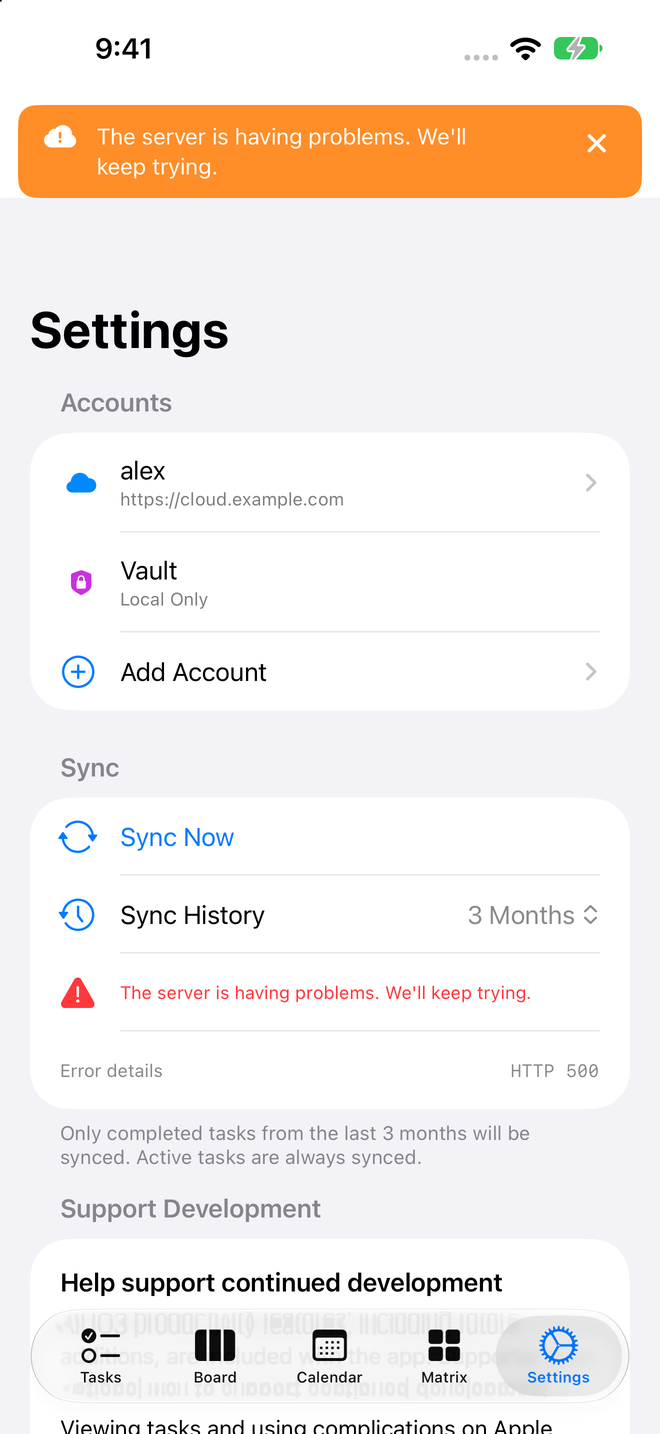
Se una sincronizzazione non riesce, NowThis mostra un breve messaggio in cima alla schermata. Toccando uno che richiede la tua attenzione si aprono le impostazioni. Impostazioni → Sync mostra l’ora dell’ultima sincronizzazione e, dopo un errore, il codice di errore del server.
- "Impossibile accedere — nome utente o password potrebbero essere errati."
- La tua password per l’app è stata revocata o modificata. Apri l’account nelle impostazioni e tocca Autentica di nuovo, oppure inserisci una nuova password per l’app. NowThis smette di riprovare con la vecchia password, così il tuo server non ti blocca.
- "Accesso effettuato, ma il tuo account non ha accesso a questo elenco."
- I permessi di condivisione di un elenco sono cambiati sul server. Chiedi al proprietario dell’elenco o all’amministratore del tuo server.
- "Impossibile trovare i tuoi elenchi. Controlla l’indirizzo del server in Impostazioni."
- L’indirizzo del server è sbagliato, oppure Nextcloud è installato in una sottocartella (vedi Cosa ti serve).
- "Impossibile raggiungere il server…", "Il server ha dei problemi…" o "Il server è occupato…"
- Un problema di connessione o del server. NowThis continua a riprovare da solo.
Più di un account
Puoi aggiungere quanti account Nextcloud vuoi, insieme a un Vault. Tocca un account in Impostazioni → Account per cambiare il suo Nome visualizzato, accedere di nuovo, usare Prova connessione o controllare lo Stato della sincronizzazione.
Per rimuovere un account, aprilo e scegli Elimina account in Zona pericolosa. Questo rimuove l’account solo da questo dispositivo; tutto ciò che era già sincronizzato resta sul tuo server. Le nuove attività che non avevano ancora raggiunto il server vengono salvate in un elenco Attività recuperate nel tuo Vault. Le modifiche non sincronizzate ad attività già presenti sul server non vengono recuperate: lascia quindi che l’account finisca di sincronizzarsi prima di eliminarlo.
Vault Mode
Un account privato sul dispositivo. Nessun server, nessun accesso, nulla lascia il tuo dispositivo.
Come funziona
Con Vault Mode (nell’app: Modalità cassaforte) il tuo Vault funziona come qualsiasi altro account: elenchi, sotto-attività, tag, promemoria e tutte le viste funzionano allo stesso modo. Compare in Impostazioni → Account come Solo locale. Un Vault non può essere rinominato né eliminato.
Spostare le attività dentro e fuori
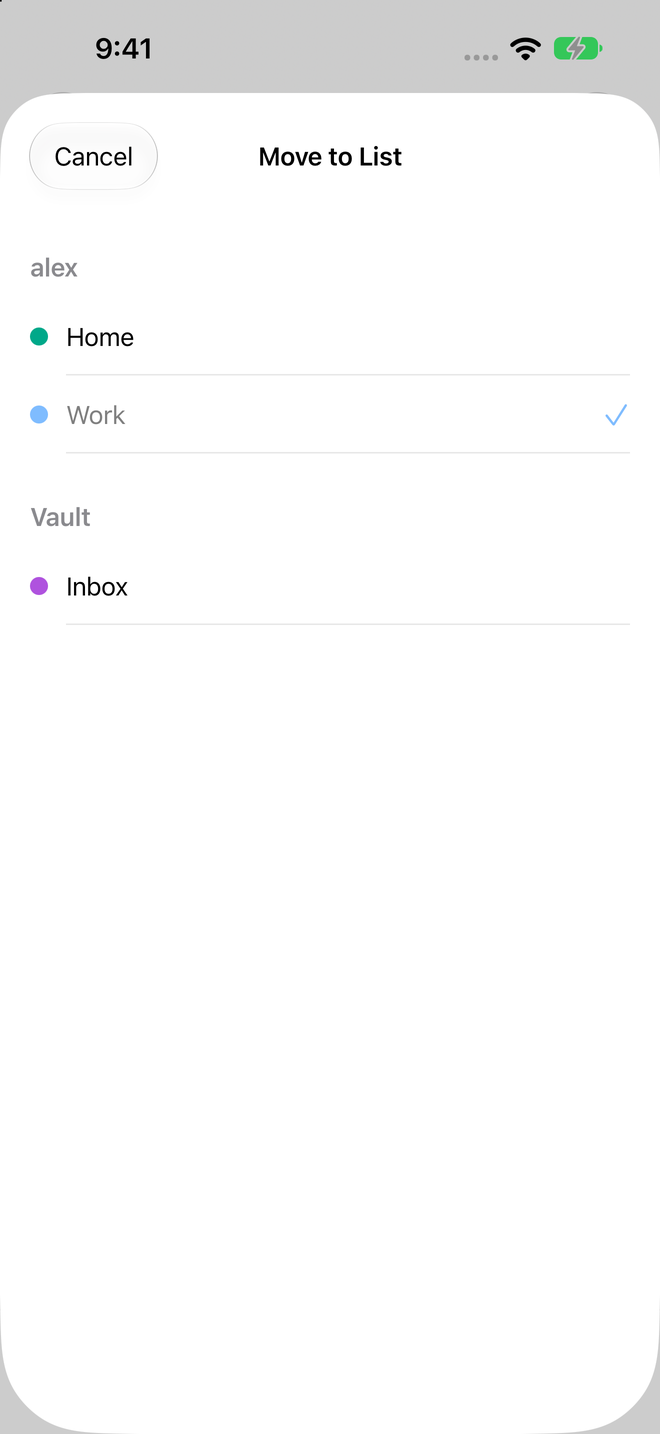
Usa Sposta in un elenco… per spostare un’attività tra il tuo Vault e qualsiasi altro account. La trovi tenendo premuta un’attività, nel menu di una scheda della Board e nella riga Elenco dei dettagli di un’attività.
- Le sotto-attività si spostano insieme alla loro attività principale.
- Spostare una sotto-attività da sola la trasforma in un’attività di primo livello nel nuovo elenco; quella principale resta dov’è.
- Gli elenchi condivisi in sola lettura non possono essere scelti come destinazione.
Passare da Vault a Nextcloud
Non esiste una conversione con un solo tocco. Aggiungi il tuo account Nextcloud da Impostazioni → Account → Aggiungi account, poi sposta le tue attività con Sposta in un elenco…. Il tuo Vault resta disponibile anche dopo.
Tenere una copia
NowThis non ha una funzione di esportazione o di backup propria. Le attività del Vault esistono solo su questo dispositivo. Se vuoi le tue attività su più dispositivi, o conservate anche altrove, usa un account Nextcloud.
Quick Add
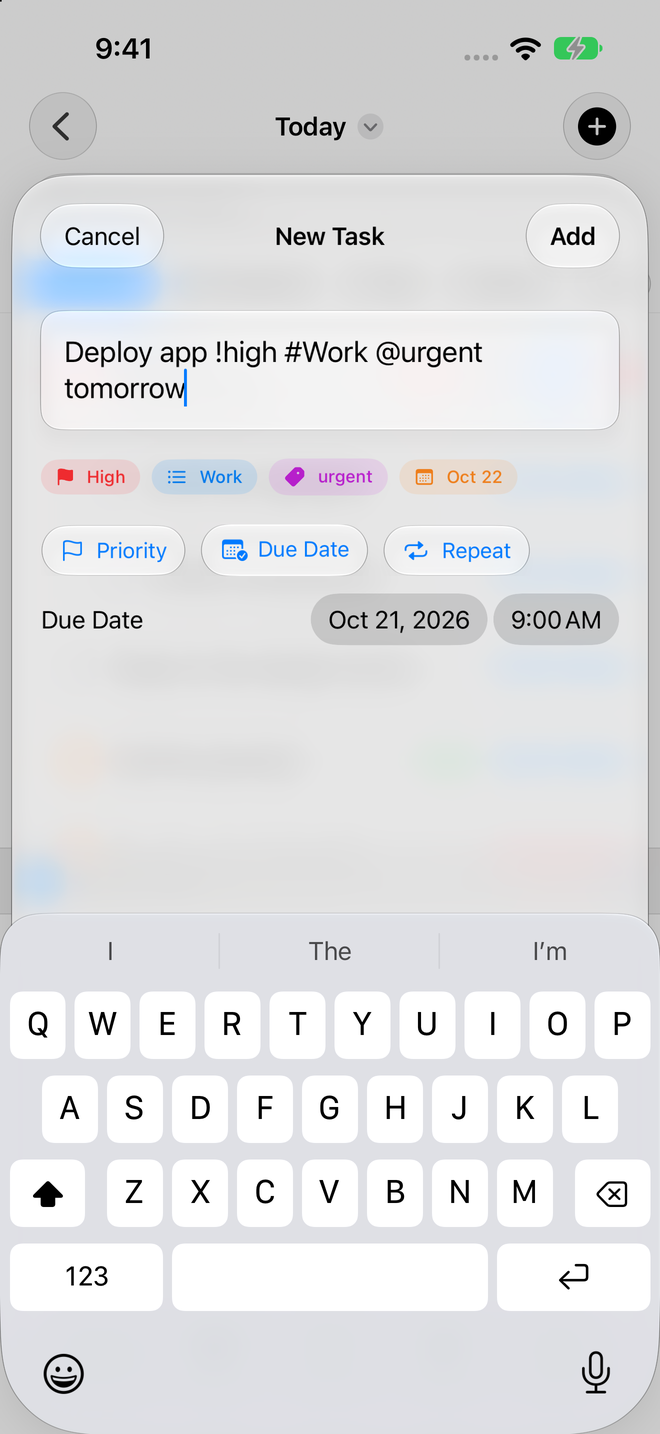
Scrivi un’intera attività in una sola riga — titolo, priorità, elenco, tag e scadenza — e NowThis sistema tutto.
Dove funziona
- La schermata Nuova attività
- Siri: di’ "Aggiunta rapida in NowThis"
- Aggiungere un’attività a voce su Apple Watch
Il campo Aggiungi un’attività… in fondo a un elenco non usa Quick Add. Tutto ciò che scrivi lì diventa il titolo.
Quick Add capisce solo l’inglese, qualunque sia la lingua del tuo dispositivo.
| Digita | Cosa fa |
|---|---|
!high!medium!low | Imposta la priorità. Funziona anche !med. Metti uno spazio prima. |
#Work | Mette l’attività in quell’elenco; le maiuscole non contano. In questo modo si possono scegliere solo elenchi senza spazi nel nome; per un elenco come "Progetti di casa", usa poi Sposta in un elenco…. Se nessun elenco corrisponde, l’attività va nel tuo elenco predefinito. |
@urgent@home | Aggiunge tag. Usane quanti vuoi; i tag che non esistono ancora vengono creati. |
todaytomorrownext fridayin 3 days | Imposta la scadenza. |
noon5pm5:30pmat 9am17:00 | Imposta l’ora di scadenza. Un’ora da sola significa oggi. |
Deploy app !high #Work @urgent tomorrowCrea "Deploy app" con priorità alta, nel tuo elenco Work, con il tag urgent, in scadenza domani.
Quick Add non imposta ripetizioni, promemoria personalizzati o luoghi. Si applicano comunque le tue impostazioni predefinite dei promemoria. Aggiungi il resto dopo nei dettagli dell’attività, oppure usa l’opzione Ripeti nella schermata Nuova attività.
Viste
Le stesse attività, organizzate come ti servono oggi.
Smart List
Le Smart List raccolgono le attività di primo livello da tutti i tuoi elenchi:
- Oggi: le attività aperte in scadenza oggi, più tutto ciò che è scaduto.
- Prossime: le attività in scadenza nelle prossime quattro settimane, raggruppate per settimana o per mese.
- Scadute: le attività con scadenza superata, raggruppate per mese.
- Tutte le attività: tutto ciò che non è completato.
- Completate: tutto ciò che hai finito.
Attività
- Search cerca in titoli, note, luoghi e tag.
- Sort: ordina per scadenza, data di inizio, priorità, titolo, creazione, modifica, data di completamento, tag o pertinenza, oppure scegli Manualmente per disporre le attività da solo.
- Con l’ordinamento manuale, trascina un’attività per riordinarla. Con qualsiasi altro ordinamento, rilasciare un’attività su un’altra la trasforma in sotto-attività.
- Scorri verso destra per completare un’attività, o verso sinistra per eliminarla.
Board
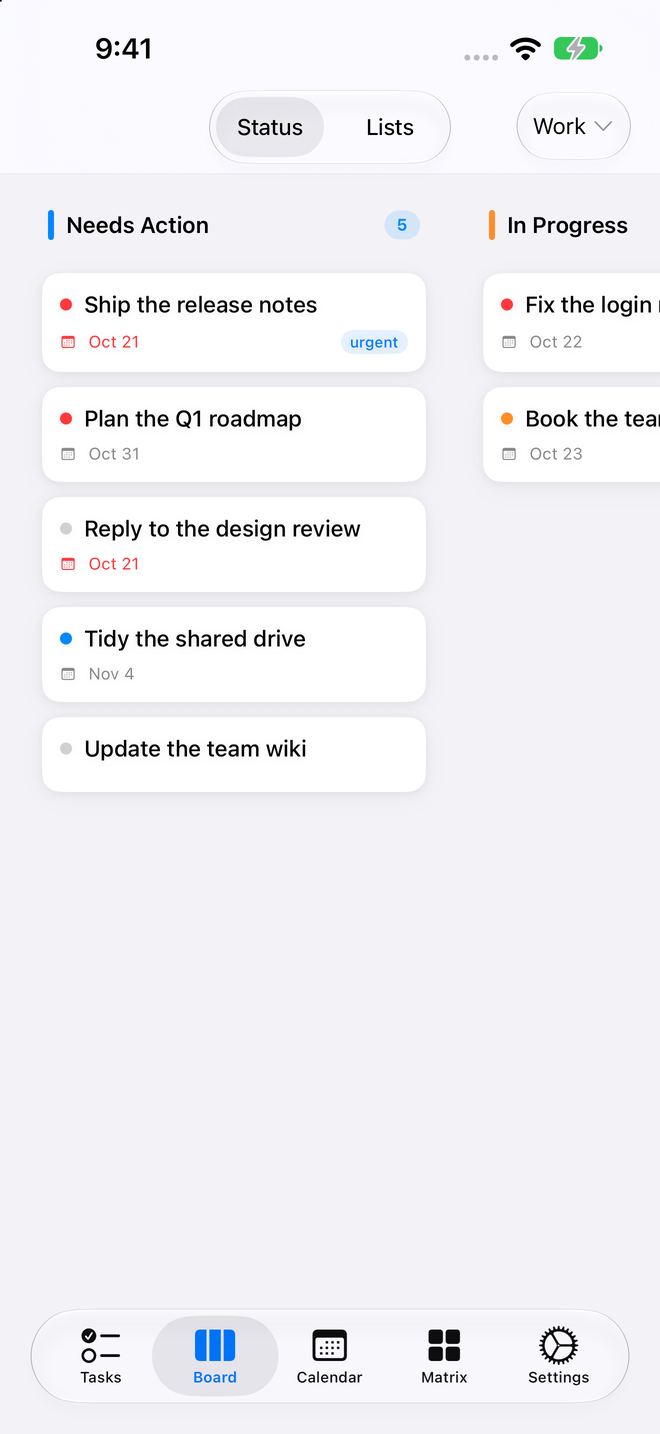
In modalità Stato, ogni elenco diventa tre colonne: Da fare, In corso e Completata. Trascina una scheda in un’altra colonna per cambiarne lo stato, oppure all’interno di una colonna per riordinarla. Il menu di una scheda offre anche Sposta in cima, Sposta su, Sposta giù, Sposta in fondo e Sposta in un elenco….
In modalità Elenchi, scorri per sfogliare i tuoi elenchi.
Calendario
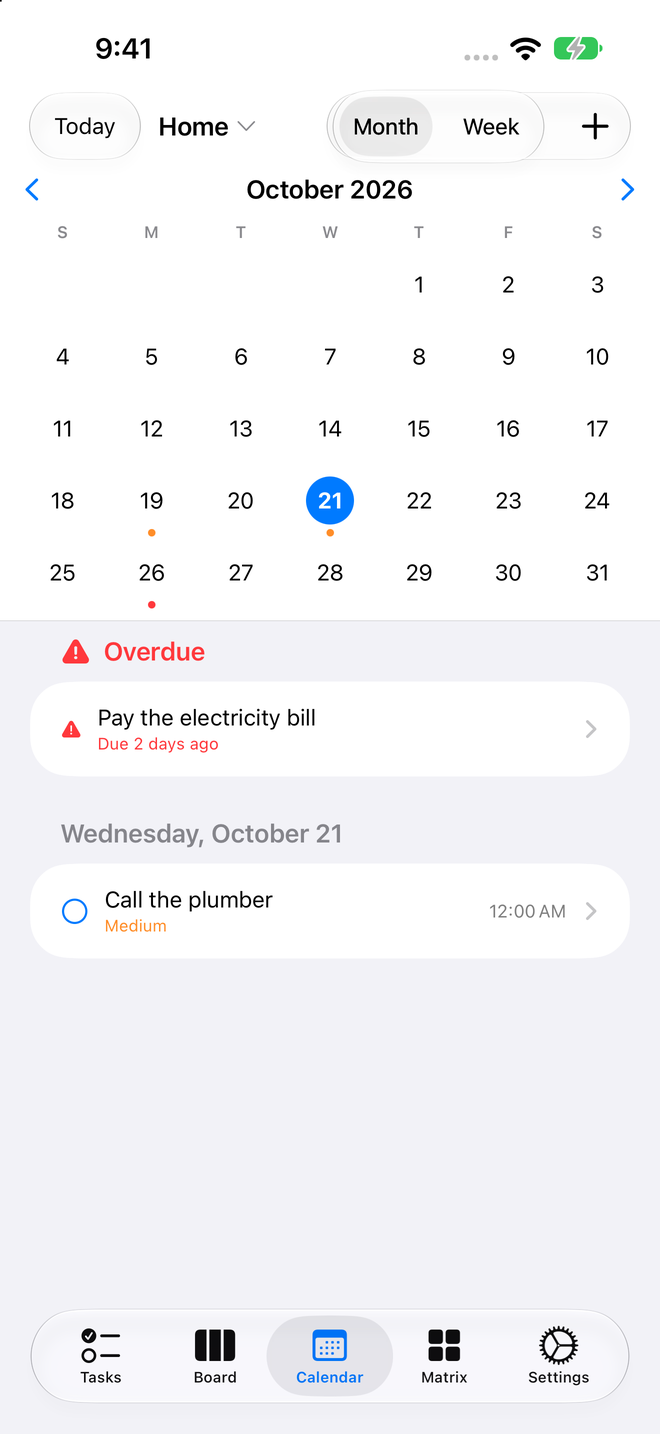
Passa tra Mese e Settimana e tocca Oggi per tornare indietro. Il puntino di ogni giorno prende il colore dell’attività con la priorità più alta. Trascina un’attività su un altro giorno per riprogrammarla; l’ora del giorno resta la stessa.
Matrix
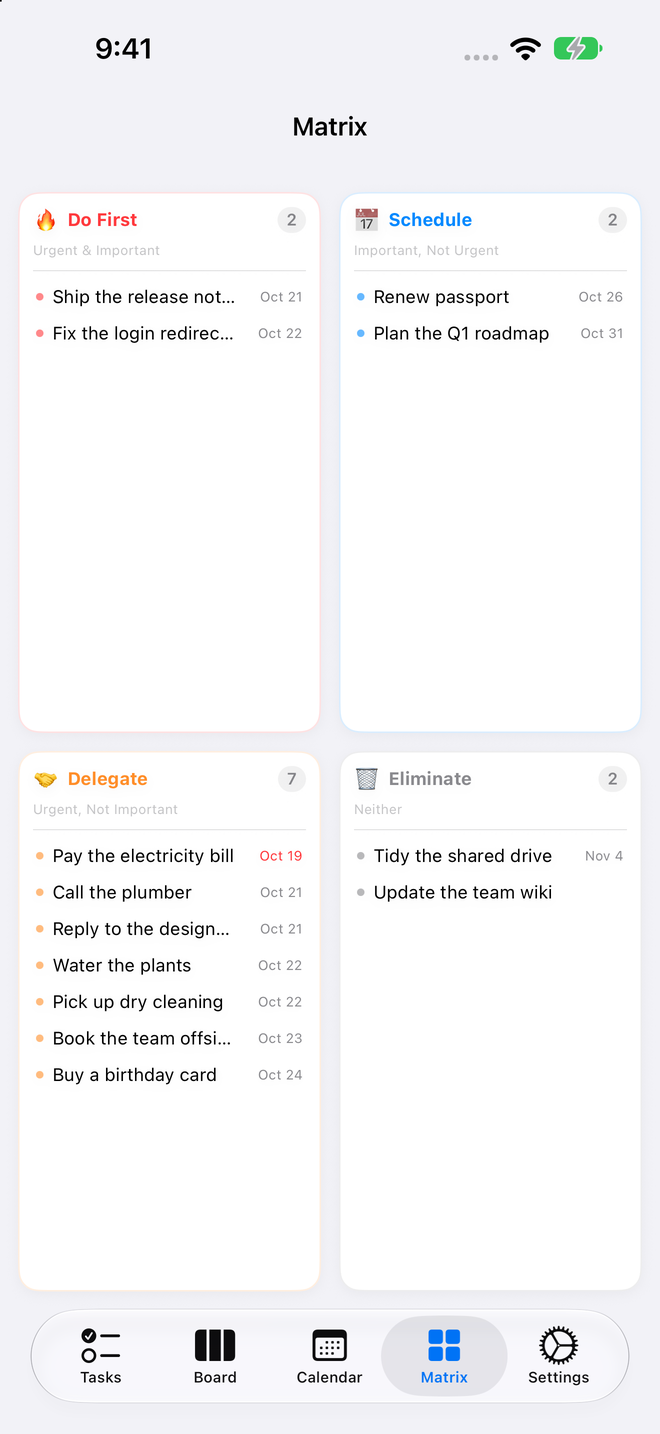
La Eisenhower Matrix ordina le attività aperte di tutti i tuoi elenchi in quattro quadranti. Importante significa priorità alta. Urgente significa in scadenza entro tre giorni, o scaduta.
- Subito: importante e urgente
- Pianifica: importante, non urgente
- Delega: urgente, non importante
- Elimina: nessuno dei due
Per spostare un’attività in un altro quadrante, cambia la sua priorità o la sua scadenza.
Filtri
Salva una vista personalizzata con Nuovo filtro. Combina stato, priorità, tag, elenco, scadenza prima del, scadenza dopo il, presenza o meno di una scadenza e titolo, e scegli se le attività devono rispettare Tutte o Almeno una delle tue regole. I filtri non possono essere modificati dopo il salvataggio; elimina il filtro e creane uno nuovo.
Diari
Apri Diari dalla barra laterale per scrivere voci in Markdown. Usa Collega attività per collegare una voce a una o più attività; l’attività la elenca poi sotto Diari collegati. I diari restano su questo dispositivo e non vengono sincronizzati.
Scegli le tue schede
Attività è sempre la prima scheda e Impostazioni l’ultima. In mezzo puoi mostrarne fino a tre a tua scelta: Board, Calendario, Matrix o una qualsiasi Smart List. Impostale in Impostazioni → Barra dei pannelli. Le viste che lasci fuori restano disponibili dal menu del titolo di un elenco.
Lavorare con le attività
Sotto-attività, ripetizioni, promemoria e foto.
Sotto-attività
Tocca Aggiungi sottoattività nei dettagli di un’attività. Le sotto-attività possono avere a loro volta sotto-attività, con la profondità che ti serve, e si sincronizzano con Nextcloud come vere sotto-attività.
Attività ricorrenti
Sotto Ripeti scegli ogni giorno, settimana, mese o anno, oppure Personalizzata per "ogni N giorni", settimane, mesi o anni. Le ripetizioni settimanali possono cadere in giorni specifici della settimana. Quando completi un’attività ricorrente, passa alla data successiva invece di sparire. Puoi anche impostare una data di fine.
Promemoria
Un’attività con una scadenza può ricordartela all’ora di scadenza, oppure 5, 15 o 30 minuti, 1 ora o 1 giorno prima. Attiva Avvisami ogni ora finché l’attività non è completata per le cose che non puoi lasciarti sfuggire. Per ricevere un promemoria per ogni nuova attività con una scadenza, attiva Ricordami le nuove attività nelle impostazioni.
Foto
Nei dettagli di un’attività apri Foto e tocca Scegli foto o Scatta foto. Ogni attività può contenere fino a cinque foto. Tocca una foto per vederla, vedere l’originale ad alta risoluzione o rimuoverla.
Le impostazioni spiegate
Ogni opzione, nell’ordine in cui la trovi.
Account e sincronizzazione
- Account: il tuo Vault e i tuoi account Nextcloud. Tocca un account Nextcloud per modificarlo, oppure tocca Aggiungi account.
- Sincronizza adesso: sincronizza subito.
- Cronologia sincronizzazioni: fino a quanto indietro vengono sincronizzate le attività completate: 1, 3, 6 o 12 mesi, oppure Tutto. Predefinito: 3 mesi. Le attività aperte si sincronizzano sempre.
- Ultima sincronizzazione e Dettagli dell’errore: quando è terminata l’ultima sincronizzazione e il codice di errore del server se non è riuscita.
Sostieni lo sviluppo
Ogni funzionalità su iPhone e iPad è inclusa nell’app. NowThis Supporter è facoltativo: sblocca la modifica delle attività su Apple Watch (spuntare e aggiungere attività) e le icone dell’app Supporter, e finanzia lo sviluppo continuo. Scegli Mensile, Annuale o A vita; l’app mostra il prezzo nella tua valuta. Se hai già acquistato NowThis Pro, hai già A vita.
Qui trovi anche Ripristina acquisti, Gestisci abbonamento e Lascia una mancia. Le mance sono facoltative e ripetibili e non sbloccano nulla. Vedi Supporter e mance per piani e prezzi.
Integrazione con Calendario
Mostra le attività con scadenza come eventi in un calendario. Sincronizza con Calendario di Apple chiede l’accesso al calendario la prima volta. Sincronizza con il calendario Nextcloud compare dopo aver aggiunto un account Nextcloud e scrive gli eventi in un calendario separato sul tuo server. Entrambe sono disattivate per impostazione predefinita.
Notifiche
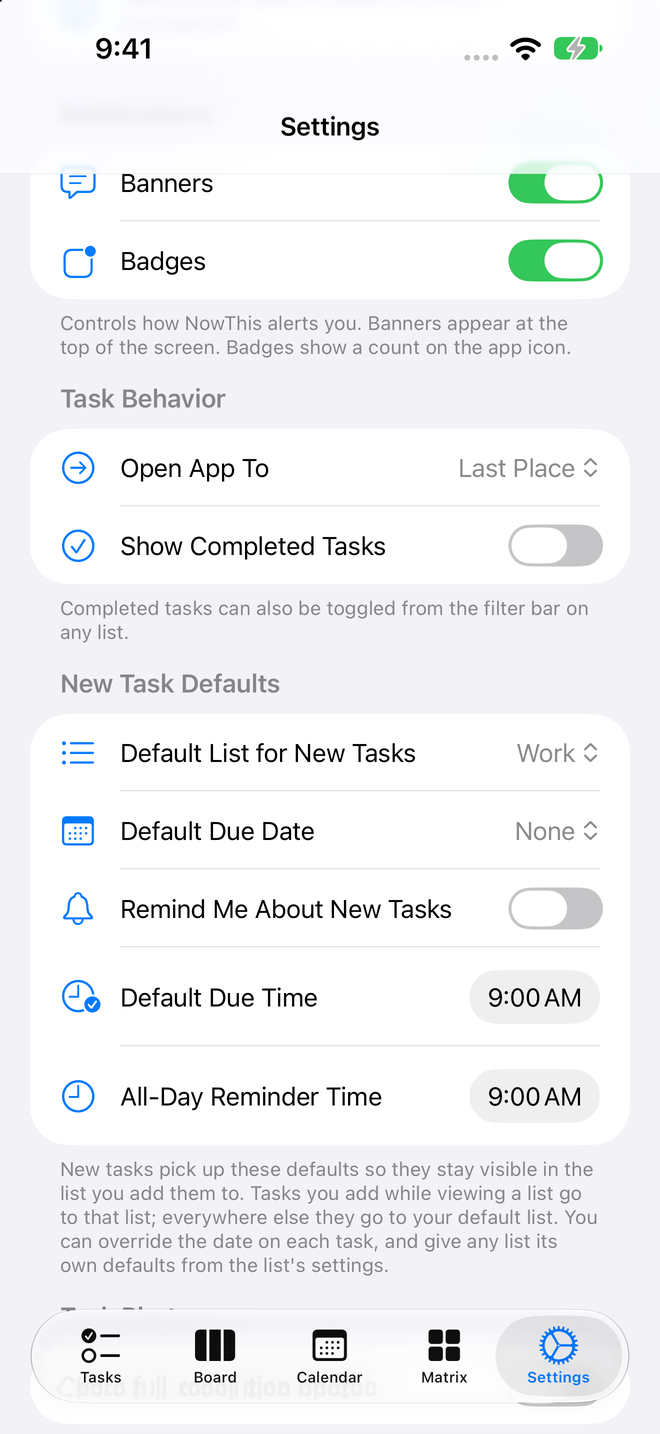
- Striscioni: mostra lo striscione di un promemoria mentre NowThis è aperta.
- Badge: il numero sull’icona dell’app: attività scadute più attività il cui promemoria è già scattato.
Comportamento delle attività
- Apri l’app su: dove si apre NowThis. Ultima schermata per impostazione predefinita, oppure una qualsiasi scheda o Smart List.
- Mostra attività completate: mostra le attività finite negli elenchi e nel calendario. Disattivato per impostazione predefinita. Puoi anche attivarlo dalla barra dei filtri di qualsiasi elenco, e la colonna Completata della Board le mostra sempre.
Valori predefiniti per le nuove attività
- Elenco predefinito per le nuove attività: dove vanno le nuove attività. Le attività che aggiungi mentre guardi un elenco vanno invece in quell’elenco. Anche Siri e Apple Watch usano l’elenco predefinito.
- Data di scadenza predefinita: Nessuna, Oggi, Domani o La prossima settimana (7 giorni da oggi). Le attività che aggiungi nell’elenco Oggi scadono sempre oggi.
- Ora di scadenza predefinita: l’ora assegnata a una data di scadenza predefinita. Le 9:00 se non la cambi.
- Ricordami le nuove attività: assegna a ogni nuova attività con una scadenza un promemoria all’ora di scadenza.
- Ora del promemoria per le attività di tutto il giorno: quando scattano i promemoria per le attività di tutto il giorno. Le 9:00 se non la cambi.
Ogni elenco può avere i suoi valori predefiniti: tieni premuto l’elenco nella barra laterale, scegli Modifica elenco e imposta Data di scadenza predefinita e Promemoria predefinito. Queste impostazioni per elenco restano su questo dispositivo.
Foto delle attività
Condividi foto ad alta risoluzione è disattivato per impostazione predefinita, quindi con ogni attività viene sincronizzata solo un’anteprima più piccola. Attivalo per condividere gli originali (fino a 25 MB ciascuno) tramite Nextcloud Files. Gli originali possono includere la posizione e altri dettagli della fotocamera. L’impostazione vale per le foto che aggiungi dopo averla cambiata. In un elenco condiviso, il proprietario dell’elenco deve configurare la condivisione degli originali. Se rimuovi l’accesso di qualcuno a un elenco, questa persona potrebbe poter aprire ancora le foto originali finché l’app del proprietario non si sincronizza. In un Vault, gli originali restano sul tuo dispositivo.
Tutto il resto
- Siri e Comandi rapidi: frasi di esempio e Frasi Siri personalizzate per creare le tue nell’app Shortcuts.
- Barra dei pannelli: scegli, nascondi e riordina fino a tre schede centrali. Ripristina i valori predefiniti ripristina Board, Calendario e Matrix.
- Disposizione della barra laterale: riordina o nascondi Filtri, Diari, Tag ed Elenchi. Le Smart List vengono sempre per prime.
- Aspetto: Sistema, Chiaro o Scuro, e Icona dell’app. L’icona predefinita è gratuita. Se un abbonamento Supporter termina, conservi le collezioni di icone ottenute mentre era attivo.
- Informazioni: numeri di versione e di build.
I widget si configurano dalla Home Screen, non nelle impostazioni di NowThis. Vedi Siri, widget e Apple Watch.
Siri, widget e Apple Watch
Aggiungi e spunta attività senza aprire l’app.
Siri
Di’ una qualsiasi di queste frasi. "NowThis" fa parte di ogni frase:
- "Aggiunta rapida in NowThis": detta un’intera attività usando Quick Add.
- "Aggiungi un’attività a NowThis" o "Remind me in NowThis"
- "Cosa scade oggi in NowThis"
- "Mostra le mie attività in NowThis"
- "Quante attività ho in NowThis"
- "Completa un’attività in NowThis"
- "Cerca attività in NowThis"
Con iOS 26 e versioni successive, "Aggiungi un’attività a NowThis" può chiederti quando scade l’attività se non dici una data e Ask for Due Date è attivo. "Aggiunta rapida in NowThis" non chiede mai: usa la data che hai detto o la tua scadenza predefinita.
Shortcuts
Azioni di NowThis nell’app Shortcuts: Aggiungi attività (titolo, elenco, priorità, scadenza, note e tag), Aggiungi rapidamente un’attività, Completa attività, Elimina attività, Mostra attività, Numero di attività, Attività in scadenza oggi e Cerca attività.
Widget
Aggiungi il widget Attività di NowThis dalla Home Screen. Quello piccolo mostra 3 attività, quello medio 5 e quello grande 10. Tieni premuto il widget, poi tocca Modifica widget per scegliere quali Elenchi mostra (lascia vuoto per tutti) e se Mostra scadute. Nei widget medi e grandi, tocca un’attività per completarla. I widget si aggiornano circa ogni 15 minuti.
Filtri Focus
In iOS Impostazioni → Focus, aggiungi il filtro Elenchi di NowThis a un Focus e scegli i suoi Elenchi visibili. Finché quel Focus è attivo, gli altri elenchi sono nascosti nella sezione Elenchi della barra laterale. Smart List, Board, Calendario, Matrix, widget e notifiche non sono interessati.
Spotlight
Cerca qualsiasi attività dalla Home Screen. I risultati restano aggiornati mentre modifichi e sincronizzi.
Apple Watch
L’app per Watch si apre su Oggi. Sfoglia ti permette di aprire Oggi, Scadute, Prossime (prossimi 7 giorni), Tutte e ciascuno dei tuoi elenchi. Le attività arrivano dal tuo iPhone, che si occupa di tutta la sincronizzazione.
Vedere le attività sul Watch è gratuito. Con NowThis Supporter puoi anche spuntare le attività e aggiungerne di nuove: tocca +, detta l’attività (qui funziona anche Quick Add) e scegli una scadenza e una priorità. Le nuove attività vanno nel tuo elenco predefinito.
Complicazioni
Aggiungi Attività di NowThis a un quadrante o allo Smart Stack. La versione circolare mostra quante attività restano oggi, quella rettangolare mostra anche la prossima attività e quella in linea mostra un conteggio. Le complicazioni sono gratuite.
Sei ancora bloccato, o hai trovato qualcosa che non corrisponde alla tua app? Contatta il supporto →