Hilfe & Anleitungen
Alles, was du brauchst, um NowThis einzurichten und optimal zu nutzen — von der Verbindung zu deinem Nextcloud-Server bis zur Eingabe einer ganzen Aufgabe in einer einzigen Zeile.
Erste Schritte
Beim ersten Öffnen von NowThis wählst du, wo deine Aufgaben gespeichert werden. Die andere Option kannst du später hinzufügen.
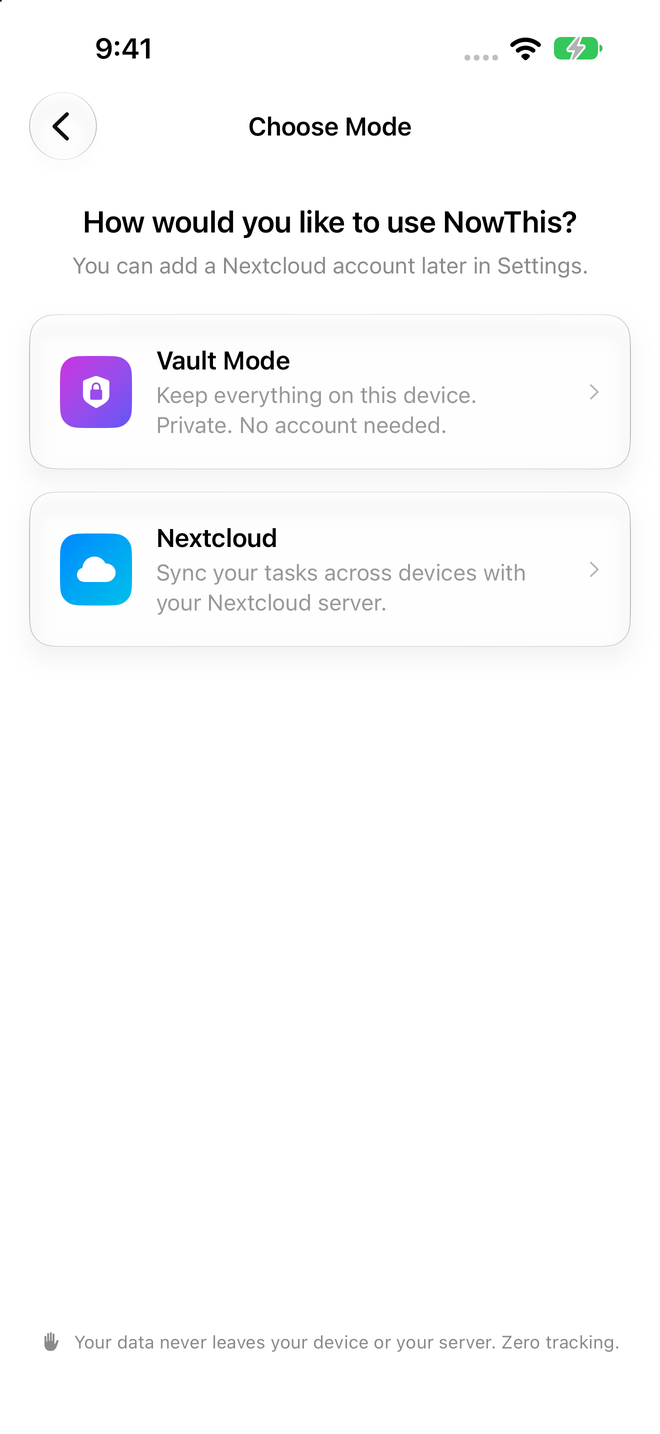
Einen Modus wählen
Tippe auf Loslegen und wähle dann eine Option:
- Tresor-Modus (Vault Mode) behält alles auf diesem Gerät. Es gibt kein Konto und keinen Server, und nichts wird synchronisiert. NowThis legt einen Vault mit einer Liste Posteingang an, und du kannst sofort Aufgaben hinzufügen.
- Nextcloud synchronisiert deine Aufgaben mit deinem eigenen Nextcloud-Server, sodass sie auf jedem Gerät verfügbar sind, auf dem du dich anmeldest. Siehe Nextcloud verbinden.
Welche Option soll ich wählen?
Wenn du bereits Nextcloud nutzt, wähle Nextcloud. Wenn nicht, starte mit Vault Mode. Ein Nextcloud-Konto kannst du jederzeit unter Einstellungen → Konten → Konto hinzufügen ergänzen und deine Aufgaben mit In andere Liste verschieben… dorthin übertragen.
Welche Server funktionieren?
NowThis synchronisiert mit Nextcloud, egal ob du es selbst hostest oder einen Anbieter nutzt, der Nextcloud für dich betreibt, wie Murena. Andere CalDAV-Server, darunter Radicale, Baïkal, Fastmail, iCloud und Synology Calendar, werden in dieser Version nicht unterstützt.
NowThis in einer anderen Sprache nutzen
Wenn dein Gerät auf eine andere Sprache als Englisch eingestellt ist, zeigt NowThis einmalig den Hinweis Über diese Übersetzung. Die Übersetzungen der App werden mit KI erstellt, und der Hinweis enthält einen Link, über den du melden kannst, was falsch klingt. Du kannst ihn jederzeit unter Einstellungen → Über erneut öffnen.
Nextcloud verbinden
Melde dich einmal über die Anmeldeseite deines Servers an. Dein Nextcloud-Passwort erreicht die App nie.
Was du brauchst
- Einen Nextcloud-Server, den du über HTTPS erreichen kannst.
- Seine Adresse, dieselbe, mit der du Nextcloud im Browser öffnest, zum Beispiel
cloud.example.com. - Nextcloud im Stammverzeichnis dieser Adresse. Installationen in einem Unterordner, etwa
example.com/nextcloud, werden in dieser Version nicht unterstützt: Die Anmeldung funktioniert, aber die Synchronisierung meldet dann, dass sie deine Listen nicht finden kann.
Die Nextcloud-Tasks-App ist auf dem Server optional, aber so siehst du dieselben Aufgaben am einfachsten auch im Browser.
Mit Nextcloud anmelden (empfohlen)
- Wähle bei der Einrichtung Nextcloud oder gehe zu Einstellungen → Konten → Konto hinzufügen.
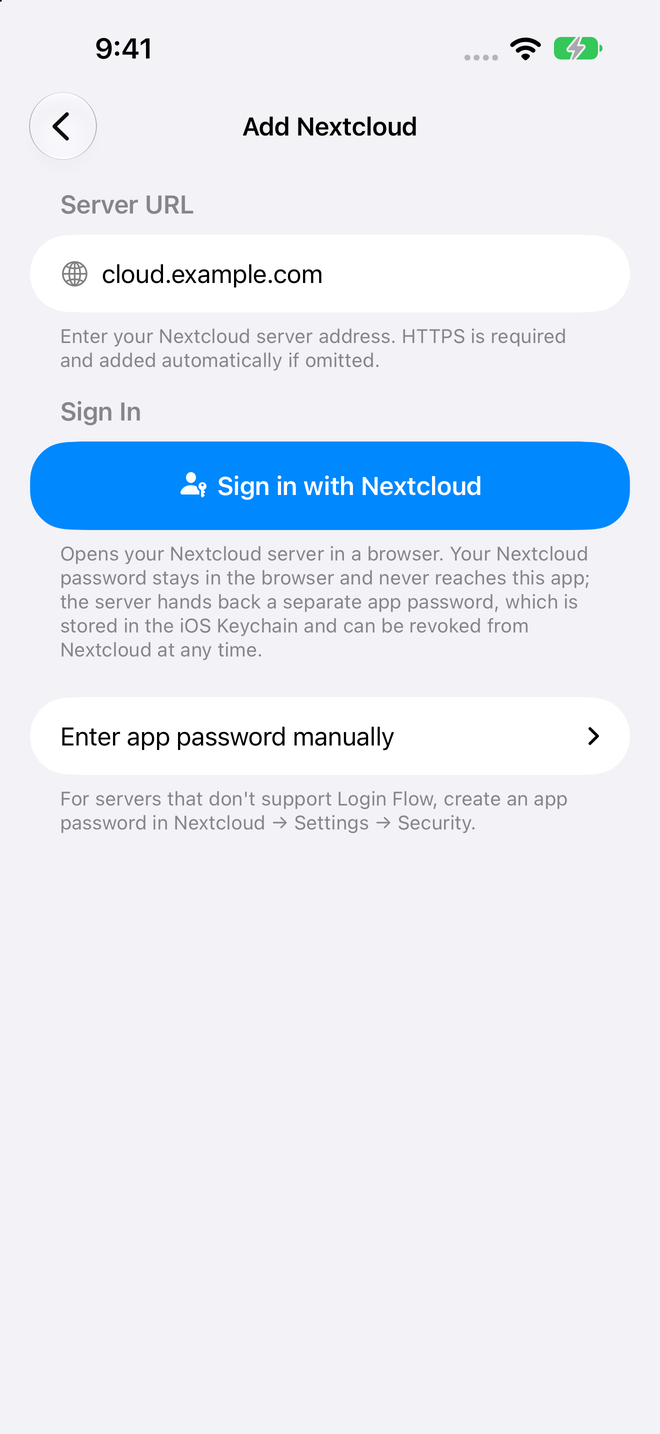
- Gib deine Adresse unter Server-URL ein. Du kannst
https://weglassen, NowThis ergänzt es für dich. Reinehttp://-Adressen werden nicht akzeptiert. - Tippe auf Mit Nextcloud anmelden. Die Anmeldeseite deines Servers öffnet sich in einem Browserfenster.
- Melde dich wie gewohnt an, auch mit Zwei-Faktor-Authentifizierung oder Single Sign-on, und tippe dann auf Zugriff gewähren.
- Das Fenster schließt sich, dein Konto wird hinzugefügt, und die erste Synchronisierung beginnt.
NowThis wartet bis zu 20 Minuten darauf, dass du die Anmeldung abschließt. Dein Passwort bleibt im Browser; dein Server gibt NowThis ein separates App-Passwort, das im iOS Keychain gespeichert wird. Du kannst es jederzeit in Nextcloud unter Einstellungen → Sicherheit → Geräte & Sitzungen widerrufen.
Stattdessen ein App-Passwort verwenden
Wenn die Anmeldung im Browser mit deinem Server nicht funktioniert, erstelle ein App-Passwort von Hand:
- Öffne in Nextcloud im Browser Einstellungen → Sicherheit. Gib unter Geräte & Sitzungen einen Namen wie „NowThis“ ein und erstelle ein neues App-Passwort.
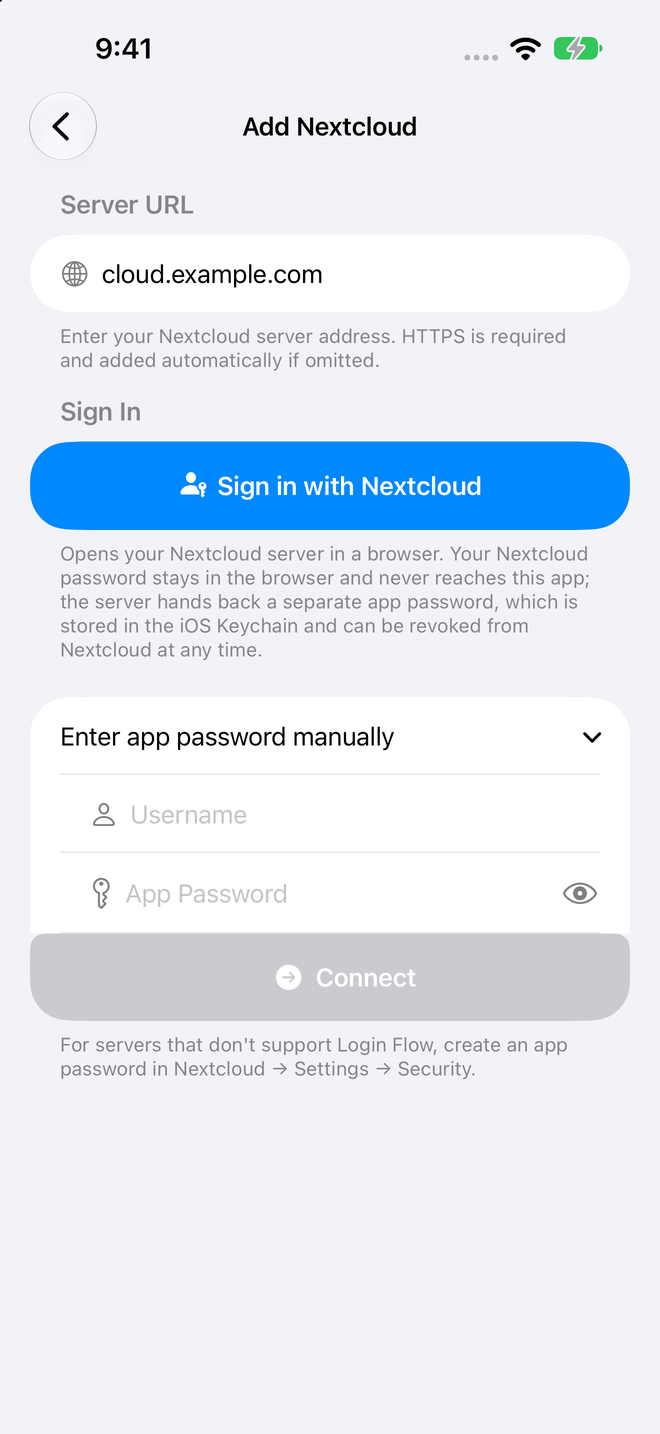
- Tippe in NowThis auf App-Passwort manuell eingeben.
- Gib deinen Nextcloud-Benutzernamen und das soeben erstellte App-Passwort ein und tippe dann auf Verbinden.
Verwende hier ein App-Passwort, nicht dein normales Nextcloud-Passwort. Wenn dein Konto Zwei-Faktor-Authentifizierung nutzt, funktioniert dein normales Passwort nicht.
Wenn die Anmeldung fehlschlägt
- „Der Server unterstützt keine automatische Anmeldung. Verwende stattdessen ein App-Passwort.“
- Möglicherweise ist die Adresse falsch, die Anmeldung im Browser ist auf deinem Server abgeschaltet, oder ein Proxy vor Nextcloud blockiert sie. Prüfe die Adresse oder verwende ein App-Passwort.
- „HTTPS is required…“ oder „Invalid URL format…“
- Gib nur die Serveradresse ein, zum Beispiel
cloud.example.com, ohnehttp://. - „Zeitüberschreitung bei der Anmeldung. Bitte versuche es erneut.“
- Die Anmeldung wurde nicht innerhalb von 20 Minuten abgeschlossen. Beginne erneut bei Mit Nextcloud anmelden.
- „Verbindung zum Server nicht möglich. Bitte prüfe URL und Zugangsdaten.“
- Der Benutzername oder das App-Passwort wurde nicht akzeptiert. Erstelle ein neues App-Passwort und versuche es erneut.
- „Verbindung fehlgeschlagen: Zu viele Anfragen…“
- Dein Server begrenzt die Anmeldeversuche. Warte ein paar Minuten, bevor du es erneut versuchst.
- „Verbindung fehlgeschlagen:“ gefolgt von einer anderen Meldung
- Meist ein Netzwerk- oder Zertifikatsproblem. NowThis verwendet die standardmäßigen Zertifikatsprüfungen von iOS. Wenn dein Server ein selbstsigniertes Zertifikat verwendet, installiere dessen Zertifikat auf deinem Gerät und aktiviere es unter Einstellungen → Allgemein → Info → Zertifikatsvertrauenseinstellungen.
Was synchronisiert wird
- Aufgaben und Unteraufgaben auf jeder Ebene, mit ihren Prioritäten, Terminen, Notizen, Tags, ihrem Erledigt-Status und ihrer manuellen Reihenfolge.
- Listennamen und Farben sowie neue Listen, die du auf dem Server anlegst.
- Foto-Vorschauen von Aufgaben werden mit der Aufgabe übertragen. Originale in voller Auflösung werden nur geteilt, wenn du Fotos in voller Auflösung teilen aktivierst (siehe Einstellungen).
- Listen, die jemand schreibgeschützt mit dir geteilt hat, zeigen den Hinweis Schreibgeschützt; du kannst sie ansehen, aber nicht ändern.
Journale werden nicht synchronisiert; sie bleiben auf dem Gerät, auf dem du sie geschrieben hast. Erledigte Aufgaben, die älter sind als deine Einstellung Synchronisierungsverlauf, werden nicht heruntergeladen, offene Aufgaben dagegen immer.
Synchronisierungsmeldungen
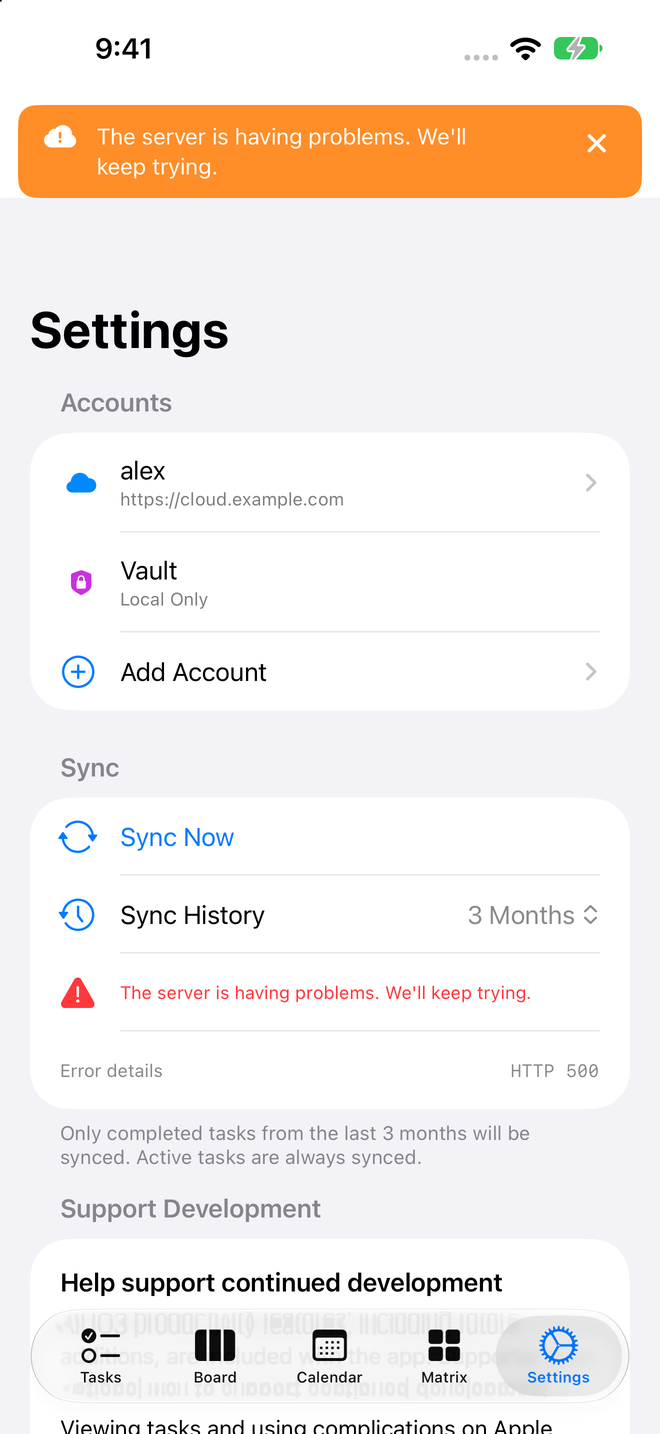
Wenn eine Synchronisierung fehlschlägt, zeigt NowThis oben auf dem Bildschirm eine kurze Meldung. Tippst du auf eine Meldung, die deine Aufmerksamkeit braucht, öffnen sich die Einstellungen. Einstellungen → Sync zeigt den Zeitpunkt der letzten Synchronisierung und nach einem Fehler den Fehlercode des Servers.
- „Anmeldung nicht möglich — Benutzername oder Passwort könnten falsch sein.“
- Dein App-Passwort wurde widerrufen oder geändert. Öffne das Konto in den Einstellungen und tippe auf Erneut authentifizieren oder gib ein neues App-Passwort ein. NowThis versucht es mit dem alten Passwort nicht weiter, damit dein Server dich nicht sperrt.
- „Angemeldet, aber dein Konto hat keinen Zugriff auf diese Liste.“
- Die Freigaberechte einer Liste wurden auf dem Server geändert. Wende dich an den Besitzer der Liste oder an die Administration deines Servers.
- „Deine Listen wurden nicht gefunden. Prüfe die Serveradresse in den Einstellungen.“
- Die Serveradresse ist falsch, oder Nextcloud ist in einem Unterordner installiert (siehe Was du brauchst).
- „Der Server ist nicht erreichbar …“, „Der Server hat Probleme …“ oder „Der Server ist ausgelastet …“
- Ein Verbindungs- oder Serverproblem. NowThis versucht es von selbst weiter.
Mehr als ein Konto
Du kannst beliebig viele Nextcloud-Konten hinzufügen, zusätzlich zu einem Vault (Vault Mode, in der App: Tresor-Modus). Tippe unter Einstellungen → Konten auf ein Konto, um seinen Anzeigenamen zu ändern, dich erneut anzumelden, Verbindung testen auszuführen oder den Synchronisierungsstatus zu prüfen.
Um ein Konto zu entfernen, öffne es und wähle unter Gefahrenbereich die Option Konto löschen. Dadurch wird das Konto nur von diesem Gerät entfernt; alles, was bereits synchronisiert wurde, bleibt auf deinem Server. Neue Aufgaben, die den Server noch nicht erreicht hatten, werden in einer Liste Wiederhergestellte Aufgaben in deinem Vault gespeichert. Nicht synchronisierte Änderungen an Aufgaben, die bereits auf dem Server waren, werden nicht wiederhergestellt. Lass das Konto daher fertig synchronisieren, bevor du es löschst.
Vault Mode
Ein privates Konto auf dem Gerät (in der App: Tresor-Modus). Kein Server, keine Anmeldung, nichts verlässt dein Gerät.
So funktioniert es
Ein Vault funktioniert wie jedes andere Konto: Listen, Unteraufgaben, Tags, Erinnerungen und alle Ansichten funktionieren gleich. Er erscheint unter Einstellungen → Konten als Nur lokal. Ein Vault kann weder umbenannt noch gelöscht werden.
Aufgaben hinein- und herausschieben
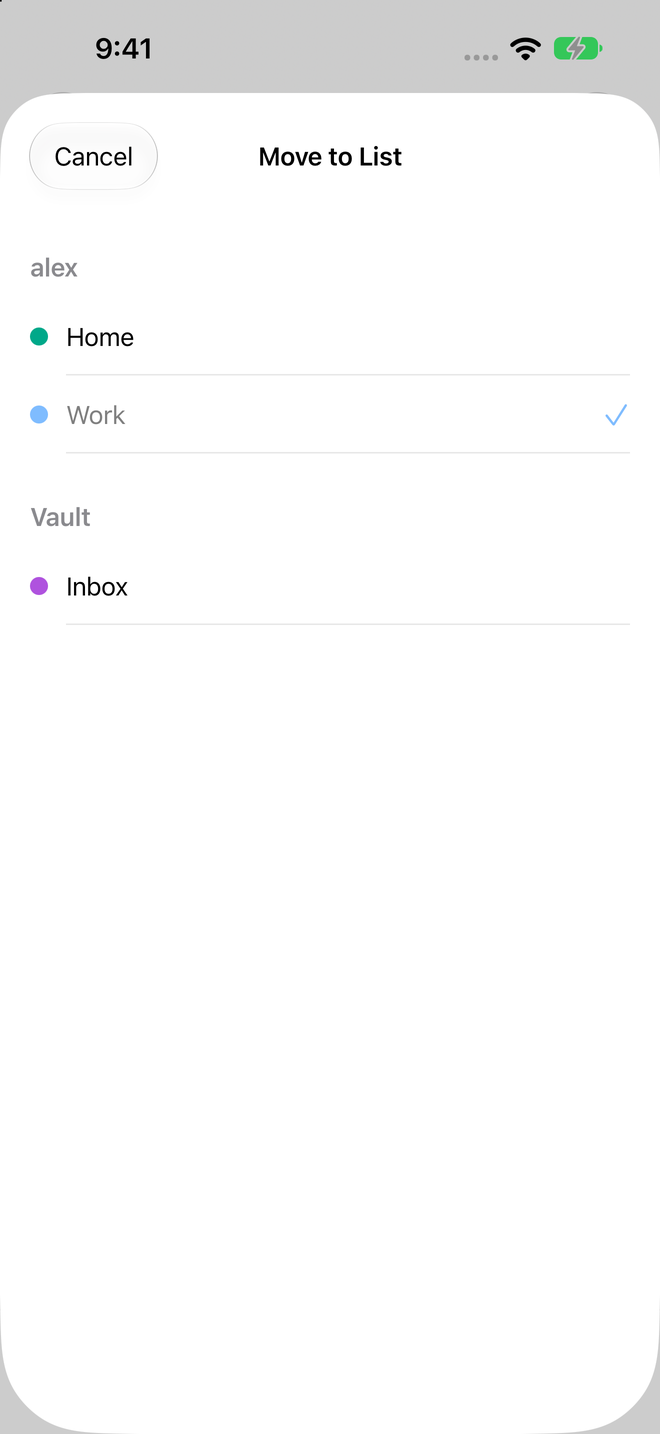
Mit In andere Liste verschieben… verschiebst du eine Aufgabe zwischen deinem Vault und jedem anderen Konto. Du findest die Funktion, wenn du eine Aufgabe gedrückt hältst, im Menü einer Board-Karte und in der Zeile Liste in den Details einer Aufgabe.
- Unteraufgaben werden mit ihrer übergeordneten Aufgabe verschoben.
- Wenn du eine Unteraufgabe einzeln verschiebst, wird sie in der neuen Liste zu einer Aufgabe der obersten Ebene; ihre übergeordnete Aufgabe bleibt, wo sie ist.
- Schreibgeschützte, geteilte Listen können nicht als Ziel gewählt werden.
Vom Vault zu Nextcloud wechseln
Eine Umwandlung mit einem Tipp gibt es nicht. Füge dein Nextcloud-Konto unter Einstellungen → Konten → Konto hinzufügen hinzu und verschiebe deine Aufgaben dann mit In andere Liste verschieben…. Dein Vault bleibt danach weiterhin verfügbar.
Eine Kopie aufbewahren
NowThis hat keine eigene Export- oder Backup-Funktion. Aufgaben im Vault existieren nur auf diesem Gerät. Wenn du deine Aufgaben auf mehr als einem Gerät oder zusätzlich an einem anderen Ort haben möchtest, nutze ein Nextcloud-Konto.
Quick Add
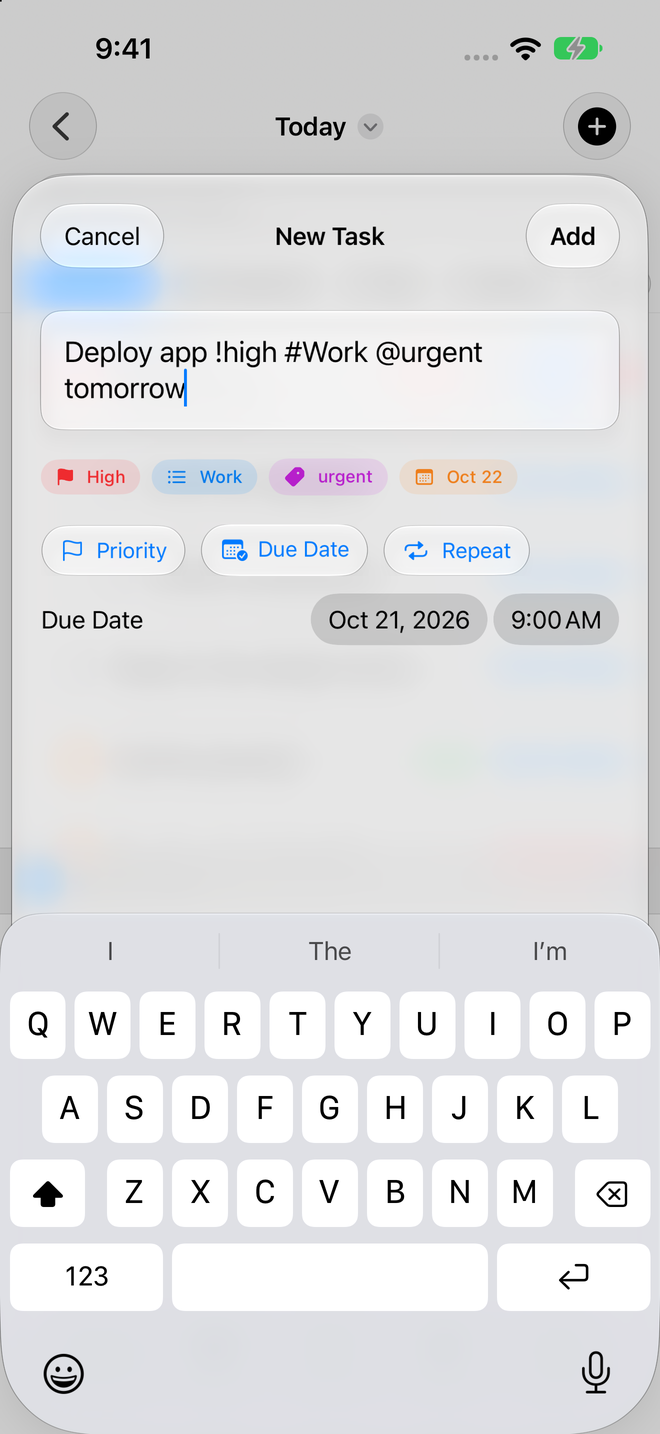
Tippe eine ganze Aufgabe in einer Zeile — Titel, Priorität, Liste, Tags und Fälligkeitsdatum — und NowThis sortiert alles für dich.
Wo es funktioniert
- Das Fenster Neue Aufgabe
- Siri: Sage „Schnell zu NowThis hinzufügen“
- Aufgaben per Sprache auf der Apple Watch hinzufügen
Das Feld Aufgabe hinzufügen… am unteren Rand einer Liste verwendet kein Quick Add. Alles, was du dort eingibst, wird zum Titel.
Quick Add versteht nur Englisch, unabhängig von der Sprache deines Geräts.
| Eingabe | Was sie bewirkt |
|---|---|
!high!medium!low | Legt die Priorität fest. !med funktioniert ebenfalls. Setze davor ein Leerzeichen. |
#Work | Legt die Aufgabe in dieser Liste ab; Groß- und Kleinschreibung spielt keine Rolle. Auf diese Weise lassen sich nur Listen auswählen, deren Namen keine Leerzeichen enthalten; für eine Liste wie „Meine Projekte“ verwendest du anschließend In andere Liste verschieben…. Passt keine Liste, landet die Aufgabe in deiner Standardliste. |
@urgent@home | Fügt Tags hinzu. Verwende so viele, wie du möchtest; Tags, die es noch nicht gibt, werden angelegt. |
todaytomorrownext fridayin 3 days | Legt das Fälligkeitsdatum fest. |
noon5pm5:30pmat 9am17:00 | Legt die Fälligkeitszeit fest. Eine Uhrzeit allein bedeutet heute. |
Deploy app !high #Work @urgent tomorrowErstellt „Deploy app“ mit hoher Priorität, in deiner Liste Work, mit dem Tag urgent, fällig morgen.
Quick Add legt keine Wiederholungen, eigenen Erinnerungen oder Standorte fest. Deine Standard-Erinnerungseinstellungen gelten trotzdem. Ergänze den Rest anschließend in den Details der Aufgabe oder verwende die Option Wiederholen im Fenster „Neue Aufgabe“.
Ansichten
Dieselben Aufgaben, so angeordnet, wie du sie heute brauchst.
Smart Lists
Smart Lists sammeln Aufgaben der obersten Ebene aus allen deinen Listen:
- Heute: offene Aufgaben, die heute fällig sind, plus alles Überfällige.
- Demnächst: Aufgaben, die in den nächsten vier Wochen fällig sind, nach Woche oder Monat gruppiert.
- Überfällig: Aufgaben, deren Fälligkeit verstrichen ist, nach Monat gruppiert.
- Alle Aufgaben: alles, was nicht erledigt ist.
- Erledigt: alles, was du abgeschlossen hast.
Aufgaben
- Das Suchfeld (Aufgaben suchen…) durchsucht Titel, Notizen, Orte und Tags.
- Mit Sortieren ordnest du nach Fälligkeitsdatum, Startdatum, Priorität, Titel, Erstellung, Änderung, Erledigungsdatum, Tags oder Relevanz, oder wählst Manuell, um die Aufgaben selbst anzuordnen.
- Bei manueller Sortierung ziehst du eine Aufgabe, um sie umzuordnen. Bei jeder anderen Sortierung wird eine Aufgabe zur Unteraufgabe, wenn du sie auf eine andere Aufgabe ziehst.
- Wische nach rechts, um eine Aufgabe zu erledigen, oder nach links, um sie zu löschen.
Board
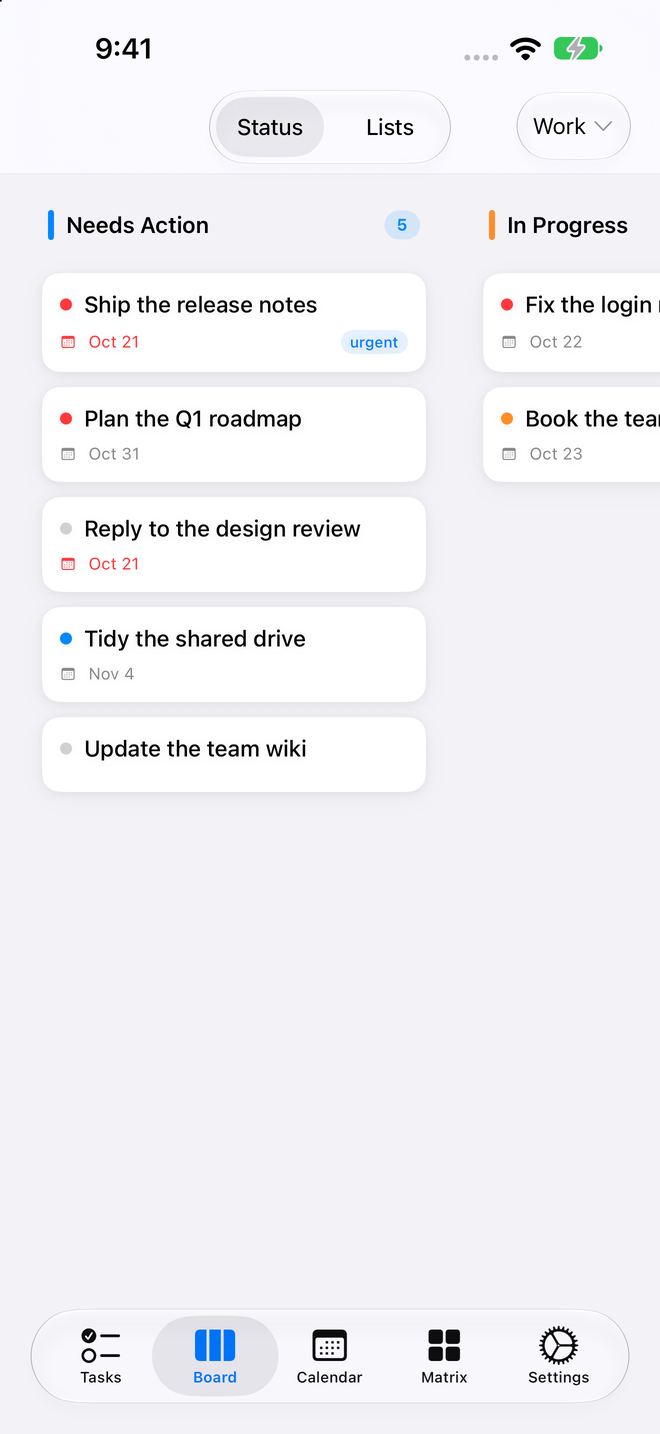
Im Modus Status wird jede Liste zu drei Spalten: Offen, In Bearbeitung und Erledigt. Ziehe eine Karte in eine andere Spalte, um ihren Status zu ändern, oder innerhalb einer Spalte, um sie umzuordnen. Das Menü einer Karte bietet außerdem Ganz nach oben verschieben, Nach oben verschieben, Nach unten verschieben, Ganz nach unten verschieben und In andere Liste verschieben….
Im Modus Listen wischst du, um durch deine Listen zu blättern.
Kalender
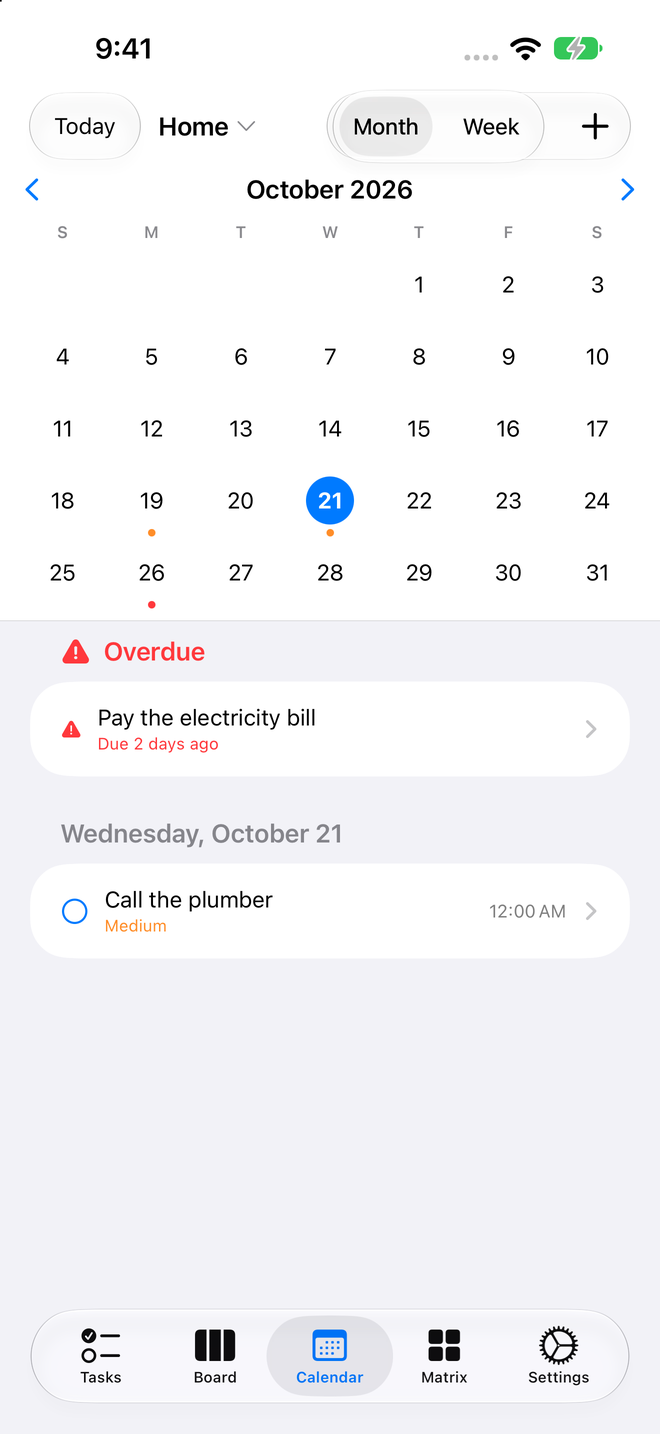
Wechsle zwischen Monat und Woche und tippe auf Heute, um zurückzuspringen. Der Punkt eines Tages hat die Farbe der Aufgabe mit der höchsten Priorität. Ziehe eine Aufgabe auf einen anderen Tag, um sie neu zu planen; ihre Uhrzeit bleibt dabei gleich.
Matrix
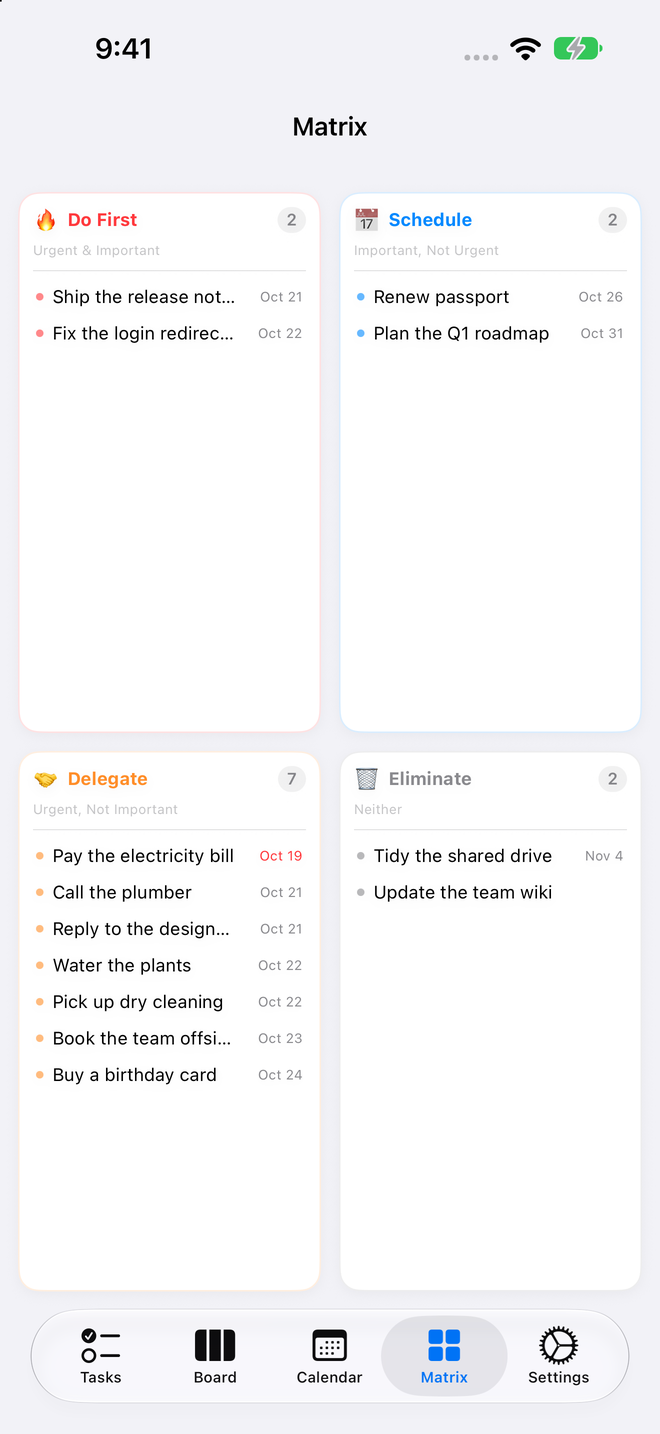
Die Eisenhower Matrix sortiert offene Aufgaben aus allen deinen Listen in vier Quadranten. Wichtig bedeutet hohe Priorität. Dringend bedeutet, dass die Aufgabe innerhalb von drei Tagen fällig oder überfällig ist.
- Sofort: wichtig und dringend
- Planen: wichtig, nicht dringend
- Delegieren: dringend, nicht wichtig
- Streichen: weder noch
Um eine Aufgabe in einen anderen Quadranten zu verschieben, ändere ihre Priorität oder ihr Fälligkeitsdatum.
Filter
Speichere eine eigene Ansicht mit Neuer Filter. Kombiniere Status, Priorität, Tag, Liste, Fälligkeit vor, Fälligkeit nach, ob eine Aufgabe ein Fälligkeitsdatum hat, und Titel, und lege fest, ob Aufgaben Alle oder Beliebige deiner Regeln erfüllen müssen. Filter lassen sich nach dem Speichern nicht bearbeiten; lösche den Filter und erstelle stattdessen einen neuen.
Journale
Öffne Journale in der Seitenleiste, um Einträge in Markdown zu schreiben. Mit Aufgabe verknüpfen verbindest du einen Eintrag mit einer oder mehreren Aufgaben; die Aufgabe listet ihn dann unter Verknüpfte Journale. Journale bleiben auf diesem Gerät und werden nicht synchronisiert.
Tabs auswählen
Aufgaben ist immer der erste Tab und Einstellungen der letzte. Dazwischen kannst du bis zu drei nach Wahl anzeigen: Board, Kalender, Matrix oder eine beliebige Smart List. Richte sie unter Einstellungen → Tableiste ein. Ansichten, die du weglässt, bleiben über das Titelmenü einer Liste erreichbar.
Mit Aufgaben arbeiten
Unteraufgaben, Wiederholungen, Erinnerungen und Fotos.
Unteraufgaben
Tippe in den Details einer Aufgabe auf Teilaufgabe hinzufügen. Unteraufgaben können eigene Unteraufgaben haben, so tief du willst, und sie werden als echte Unteraufgaben mit Nextcloud synchronisiert.
Wiederkehrende Aufgaben
Wähle unter Wiederholen täglich, wöchentlich, monatlich oder jährlich, oder Eigene für „alle N Tage“, Wochen, Monate oder Jahre. Wöchentliche Wiederholungen können auf bestimmte Wochentage fallen. Wenn du eine wiederkehrende Aufgabe erledigst, rückt sie auf ihren nächsten Termin, statt zu verschwinden. Du kannst auch ein Enddatum festlegen.
Erinnerungen
Eine Aufgabe mit Fälligkeitsdatum kann dich zur Fälligkeitszeit erinnern oder 5, 15 oder 30 Minuten, 1 Stunde oder 1 Tag vorher. Aktiviere Stündlich erinnern, bis die Aufgabe erledigt ist für Dinge, die du nicht schleifen lassen darfst. Damit jede neue Aufgabe mit Fälligkeitsdatum eine Erinnerung bekommt, aktiviere in den Einstellungen An neue Aufgaben erinnern.
Fotos
Öffne in den Details einer Aufgabe Fotos und tippe auf Fotos auswählen oder Foto aufnehmen. Jede Aufgabe kann bis zu fünf Fotos enthalten. Tippe auf ein Foto, um es anzusehen, das Original in voller Auflösung zu sehen oder es zu entfernen.
Einstellungen erklärt
Jede Option, in der Reihenfolge, in der du sie findest.
Konten und Synchronisierung
- Konten: dein Vault (Vault Mode, in der App: Tresor-Modus) und deine Nextcloud-Konten. Tippe auf ein Nextcloud-Konto, um es zu bearbeiten, oder auf Konto hinzufügen.
- Jetzt synchronisieren: sofort synchronisieren.
- Synchronisierungsverlauf: wie weit zurück erledigte Aufgaben synchronisiert werden: 1, 3, 6 oder 12 Monate oder Alle. Standard: 3 Monate. Offene Aufgaben werden immer synchronisiert.
- Letzte Synchronisierung und Fehlerdetails: wann die letzte Synchronisierung beendet wurde und der Fehlercode des Servers, falls sie fehlgeschlagen ist.
Entwicklung unterstützen
Alle Funktionen auf iPhone und iPad sind in der App enthalten. NowThis Supporter ist optional: Es schaltet das Bearbeiten von Aufgaben auf der Apple Watch frei (Aufgaben abhaken und hinzufügen) sowie die Supporter-App-Symbole und finanziert die weitere Entwicklung. Wähle Monatlich, Jährlich oder Lebenslang; die App zeigt dir den Preis in deiner Währung. Wenn du NowThis Pro bereits gekauft hast, hast du schon Lebenslang.
Hier findest du auch Käufe wiederherstellen, Abo verwalten und Trinkgeld geben. Trinkgeld ist freiwillig und beliebig oft möglich und schaltet nichts frei. Pläne und Preise findest du unter Supporter & Trinkgeld.
Kalender-Integration
Zeige Aufgaben mit Fälligkeitsdatum als Termine in einem Kalender an. Mit Apple Kalender synchronisieren fragt beim ersten Mal nach Zugriff auf den Kalender. Mit Nextcloud Kalender synchronisieren erscheint, sobald du ein Nextcloud-Konto hinzugefügt hast, und schreibt Termine in einen separaten Kalender auf deinem Server. Beide sind standardmäßig deaktiviert.
Benachrichtigungen
- Banner: zeigen das Banner einer Erinnerung, während NowThis geöffnet ist.
- Kennzeichen: die Zahl auf dem App-Symbol: überfällige Aufgaben plus Aufgaben, deren Erinnerung bereits ausgelöst wurde.
Aufgabenverhalten
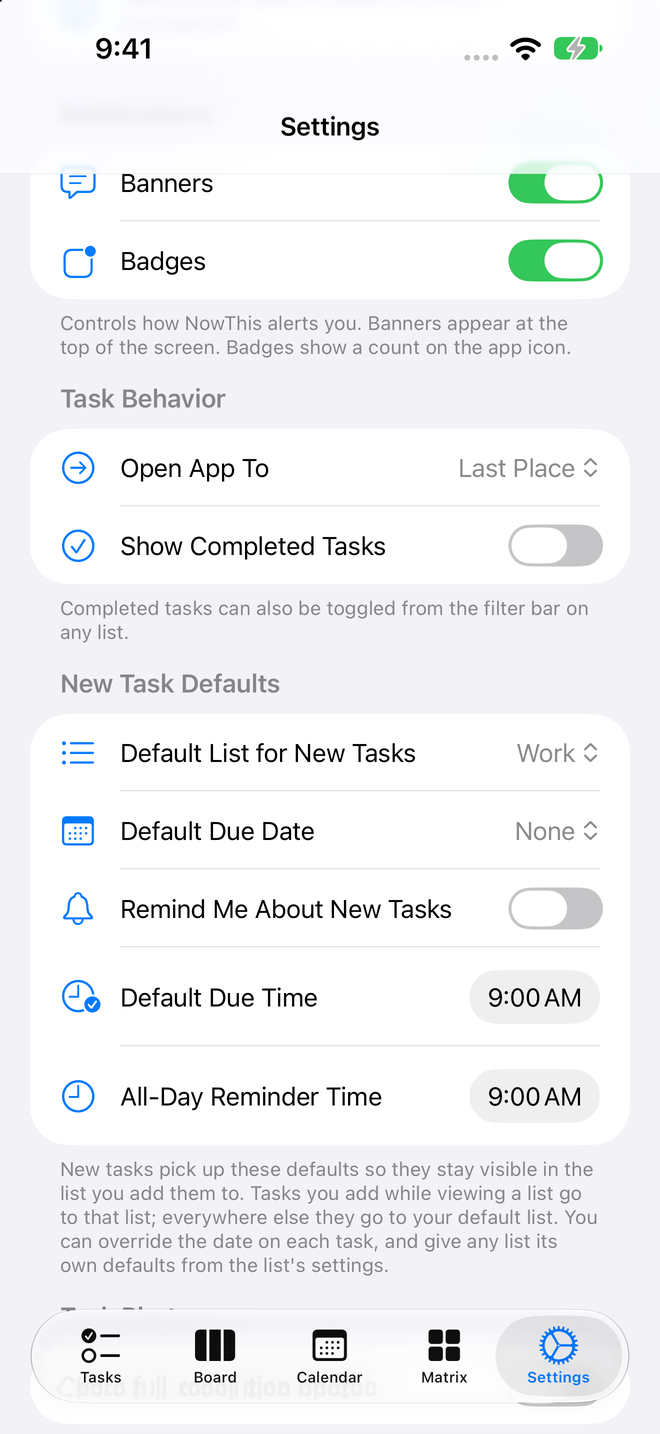
- App öffnen mit: wo NowThis sich öffnet. Standardmäßig Zuletzt geöffnet, oder ein beliebiger Tab oder eine Smart List.
- Erledigte Aufgaben anzeigen: erledigte Aufgaben in Listen und im Kalender anzeigen. Standardmäßig deaktiviert. Du kannst es auch in der Filterleiste jeder Liste umschalten, und die Spalte „Erledigt“ im Board zeigt sie immer an.
Standardwerte für neue Aufgaben
- Standardliste für neue Aufgaben: wohin neue Aufgaben kommen. Aufgaben, die du hinzufügst, während du eine Liste ansiehst, kommen stattdessen in diese Liste. Siri und die Apple Watch verwenden ebenfalls die Standardliste.
- Standard-Fälligkeitsdatum: Keine, Heute, Morgen oder Nächste Woche (7 Tage ab heute). Aufgaben, die du in der Liste „Heute“ hinzufügst, sind immer heute fällig.
- Standard-Fälligkeitszeit: die Uhrzeit, die einem Standard-Fälligkeitsdatum zugewiesen wird. 9:00 Uhr, solange du sie nicht änderst.
- An neue Aufgaben erinnern: jeder neuen Aufgabe mit Fälligkeitsdatum eine Erinnerung zur Fälligkeitszeit geben.
- Erinnerungszeit für ganztägige Aufgaben: wann Erinnerungen für ganztägige Aufgaben ausgelöst werden. 9:00 Uhr, solange du sie nicht änderst.
Jede Liste kann eigene Standardwerte haben: Halte die Liste in der Seitenleiste gedrückt, wähle Liste bearbeiten und lege Standard-Fälligkeitsdatum und Standard-Erinnerung fest. Diese Einstellungen pro Liste bleiben auf diesem Gerät.
Aufgabenfotos
Fotos in voller Auflösung teilen ist standardmäßig deaktiviert, sodass mit jeder Aufgabe nur eine kleinere Vorschau synchronisiert wird. Aktiviere es, um Originale (bis zu 25 MB pro Foto) über Nextcloud Files zu teilen. Originale können Standort- und andere Kameradaten enthalten. Die Einstellung gilt für Fotos, die du nach der Änderung hinzufügst. Bei einer geteilten Liste muss der Listeninhaber das Teilen von Originalen einrichten. Wenn du jemandem den Zugriff auf eine Liste entziehst, kann die Person die Originalfotos möglicherweise noch öffnen, bis die App des Inhabers synchronisiert hat. In einem Vault bleiben Originale auf deinem Gerät.
Alles andere
- Siri & Kurzbefehle: Beispielbefehle und Eigene Siri-Befehle, um in der App Shortcuts eigene zu erstellen.
- Tableiste: bis zu drei mittlere Tabs auswählen, ausblenden und neu anordnen. Auf Standard zurücksetzen stellt Board, Kalender und Matrix wieder her.
- Layout der Seitenleiste: Filter, Journale, Tags und Listen umordnen oder ausblenden. Smart Lists stehen immer an erster Stelle.
- Erscheinungsbild: System, Hell oder Dunkel, und App-Symbol. Das Standardsymbol ist kostenlos. Wenn ein Supporter-Abo endet, behältst du die Symbolsammlungen, die du dir während der Laufzeit verdient hast.
- Über: Versions- und Build-Nummern.
Widgets richtest du auf deinem Home Screen ein, nicht in den NowThis-Einstellungen. Siehe Siri, Widgets & Apple Watch.
Siri, Widgets & Apple Watch
Füge Aufgaben hinzu und hake sie ab, ohne die App zu öffnen.
Siri
Sage einen dieser Befehle. „NowThis“ gehört zu jedem Satz:
- „Schnell zu NowThis hinzufügen“: diktiere eine ganze Aufgabe mit Quick Add.
- „Füge eine Aufgabe zu NowThis hinzu“ oder „Remind me in NowThis“
- „Was ist heute in NowThis fällig“
- „Zeige meine Aufgaben in NowThis“
- „Wie viele Aufgaben habe ich in NowThis“
- „Schließe eine Aufgabe in NowThis ab“
- „Suche Aufgaben in NowThis“
Unter iOS 26 und neuer kann „Füge eine Aufgabe zu NowThis hinzu“ nachfragen, wann die Aufgabe fällig ist, wenn du kein Datum nennst und Ask for Due Date aktiviert ist. „Schnell zu NowThis hinzufügen“ fragt nie nach: Es verwendet das genannte Datum oder dein Standard-Fälligkeitsdatum.
Shortcuts
NowThis-Aktionen in der App Shortcuts: Aufgabe hinzufügen (Titel, Liste, Priorität, Fälligkeitsdatum, Notizen und Tag), Aufgabe schnell hinzufügen, Aufgabe abschließen, Aufgabe löschen, Aufgaben anzeigen, Aufgabenanzahl, Heute fällige Aufgaben und Aufgaben suchen.
Widgets
Füge das Widget NowThis Aufgaben von deinem Home Screen aus hinzu. Klein zeigt 3 Aufgaben, mittel 5 und groß 10. Halte das Widget gedrückt und tippe dann auf Widget bearbeiten, um zu wählen, welche Listen es zeigt (leer lassen für alle) und ob es Überfällige anzeigen soll. Bei mittleren und großen Widgets tippst du auf eine Aufgabe, um sie zu erledigen. Widgets werden etwa alle 15 Minuten aktualisiert.
Focus-Filter
Füge in iOS unter Einstellungen → Focus den Filter NowThis Listen zu einem Focus hinzu und wähle seine Sichtbaren Listen. Solange dieser Focus aktiv ist, werden andere Listen im Bereich „Listen“ der Seitenleiste ausgeblendet. Smart Lists, Board, Kalender, Matrix, Widgets und Benachrichtigungen sind davon nicht betroffen.
Spotlight
Suche von deinem Home Screen aus nach jeder Aufgabe. Die Ergebnisse bleiben aktuell, wenn du bearbeitest und synchronisierst.
Apple Watch
Die Watch App öffnet sich bei Heute. Über „Durchsuchen“ öffnest du Heute, Überfällig, Demnächst (nächste 7 Tage), Alle und jede deiner eigenen Listen. Die Aufgaben kommen von deinem iPhone, das die gesamte Synchronisierung übernimmt.
Aufgaben auf der Watch anzusehen ist kostenlos. Mit NowThis Supporter kannst du Aufgaben außerdem abhaken und neue hinzufügen: Tippe auf +, diktiere die Aufgabe (Quick Add funktioniert auch hier) und wähle ein Fälligkeitsdatum und eine Priorität. Neue Aufgaben kommen in deine Standardliste.
Komplikationen
Füge NowThis Aufgaben zu einem Zifferblatt oder dem Smart Stack hinzu. Die runde Variante zeigt, wie viele Aufgaben heute noch offen sind, die rechteckige zeigt zusätzlich deine nächste Aufgabe, und die Inline-Variante zeigt eine Anzahl. Komplikationen sind kostenlos.
Immer noch Probleme oder etwas gefunden, das nicht zu deiner App passt? Support kontaktieren →