Hulp & handleidingen
Alles wat je nodig hebt om NowThis in te stellen en er het meeste uit te halen — van het koppelen van je Nextcloud-server tot een hele taak in één regel typen.
Aan de slag
De eerste keer dat je NowThis opent, kies je waar je taken worden bewaard. De andere optie kun je later toevoegen.
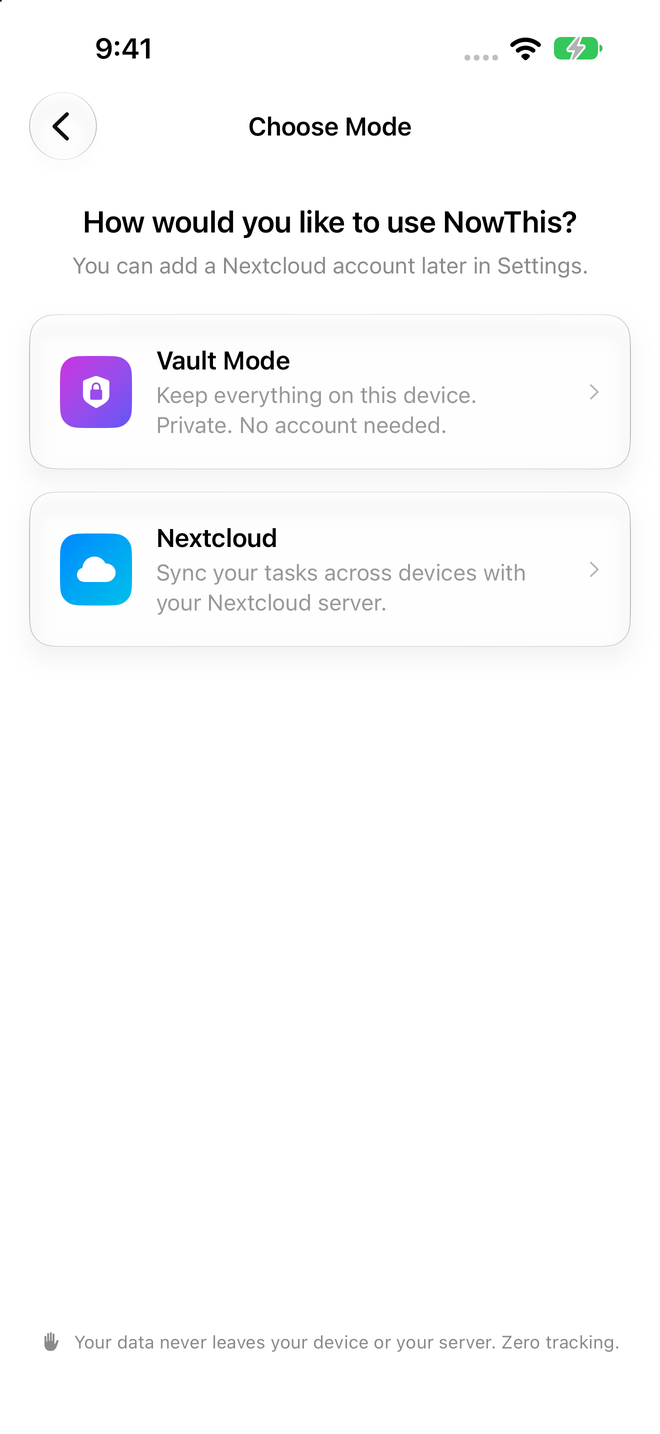
Kies een modus
Tik op Aan de slag en kies er een:
- Vault Mode (in de app: Kluismodus) bewaart alles op dit apparaat. Er is geen account en geen server, en er wordt niets gesynchroniseerd. NowThis maakt een Vault met een lijst Postvak IN en je kunt meteen taken toevoegen.
- Nextcloud synchroniseert je taken met je eigen Nextcloud-server, zodat ze op elk apparaat staan waarop je inlogt. Zie Nextcloud koppelen.
Welke moet ik kiezen?
Gebruik je al Nextcloud, kies dan Nextcloud. Zo niet, begin dan met Vault Mode. Je kunt op elk moment een Nextcloud-account toevoegen via Instellingen → Accounts → Voeg account toe en je taken overzetten met Verplaats naar lijst….
Welke servers werken?
NowThis synchroniseert met Nextcloud, of je die nu zelf host of een provider gebruikt die Nextcloud voor je draait, zoals Murena. Andere CalDAV-servers, waaronder Radicale, Baïkal, Fastmail, iCloud en Synology Calendar, worden in deze versie niet ondersteund.
NowThis in een andere taal gebruiken
Staat je apparaat op een andere taal dan Engels, dan toont NowThis eenmalig de melding Over deze vertaling. De vertalingen van de app zijn met AI gemaakt, en in de melding staat een link om iets te melden dat niet goed leest. Je kunt de melding opnieuw openen via Instellingen → Info.
Nextcloud koppelen
Log één keer in via de eigen inlogpagina van je server. Je Nextcloud-wachtwoord komt nooit bij de app terecht.
Wat je nodig hebt
- Een Nextcloud-server die je via HTTPS kunt bereiken.
- Het adres ervan, hetzelfde als waarmee je Nextcloud in een browser opent, bijvoorbeeld
cloud.example.com. - Nextcloud in de hoofdmap van dat adres. Installaties in een submap, zoals
example.com/nextcloud, worden in deze versie niet ondersteund: inloggen werkt, maar bij het synchroniseren wordt dan gemeld dat je lijsten niet gevonden worden.
De Nextcloud Tasks-app is optioneel op de server, maar het is de makkelijkste manier om dezelfde taken in een browser te zien.
Log in met Nextcloud (aanbevolen)
- Kies tijdens de installatie Nextcloud, of ga naar Instellingen → Accounts → Voeg account toe.
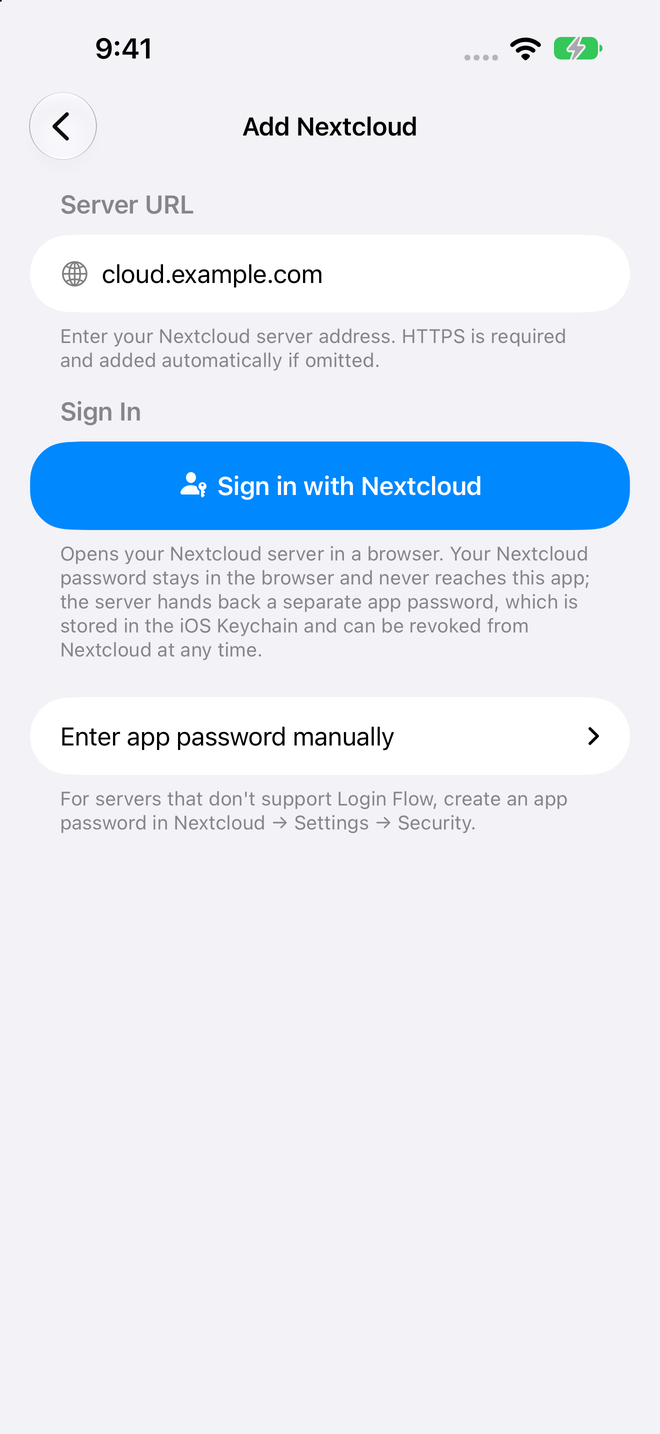
- Typ je adres in Server-URL. Je kunt
https://weglaten; NowThis voegt het voor je toe. Gewonehttp://-adressen worden niet geaccepteerd. - Tik op Log in met Nextcloud. De inlogpagina van je server opent in een browservenster.
- Log in zoals je gewend bent, inclusief tweestapsverificatie of single sign-on, en tik daarna op Toegang verlenen.
- Het venster sluit, je account wordt toegevoegd en de eerste synchronisatie begint.
NowThis wacht maximaal 20 minuten tot je klaar bent met inloggen. Je wachtwoord blijft in de browser; je server geeft NowThis een apart app-wachtwoord, dat in de iOS Keychain wordt bewaard. Je kunt het op elk moment intrekken in Nextcloud onder Instellingen → Beveiliging → Apparaten & sessies.
Gebruik in plaats daarvan een app-wachtwoord
Werkt inloggen via de browser niet met je server, maak dan zelf een app-wachtwoord aan:
- Open in Nextcloud in je browser Instellingen → Beveiliging. Voer onder Apparaten & sessies een naam in, zoals „NowThis”, en maak een nieuw app-wachtwoord aan.
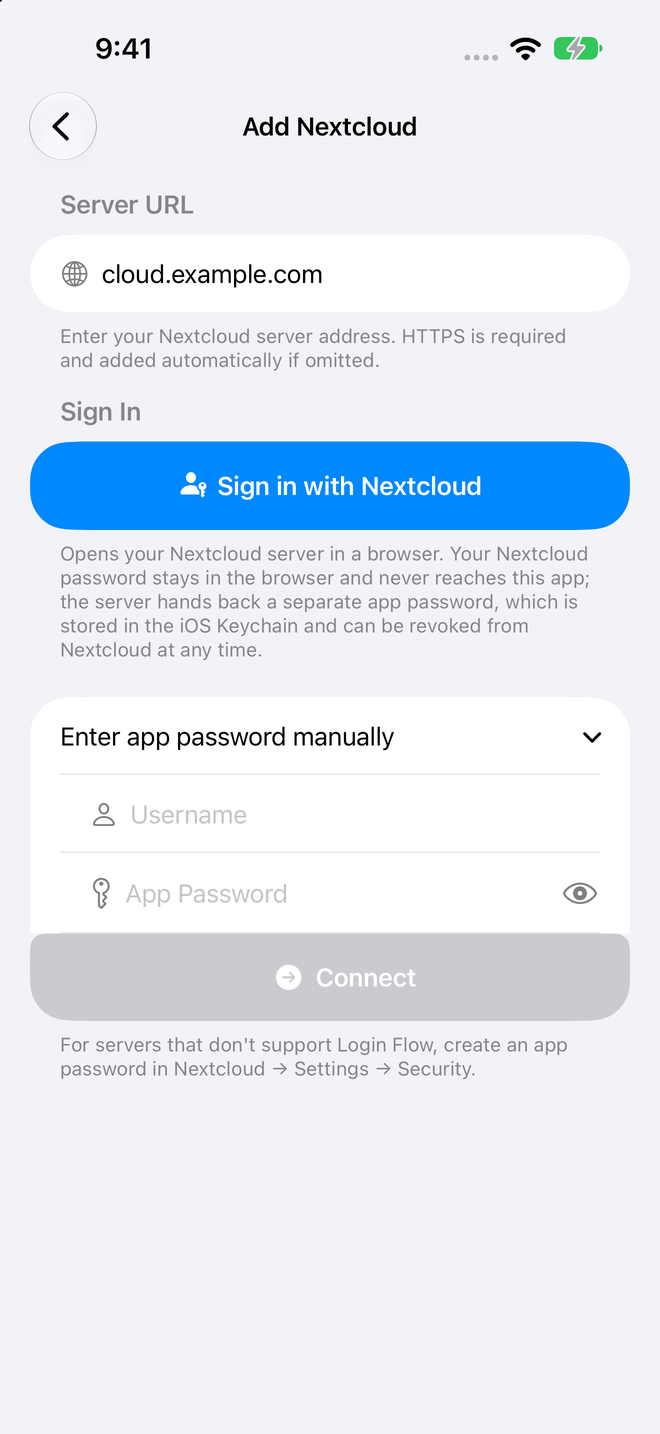
- Tik in NowThis op App-wachtwoord handmatig invoeren.
- Voer je Nextcloud-Gebruikersnaam en het App-wachtwoord in dat je zojuist hebt gemaakt en tik op Verbind.
Gebruik hier een app-wachtwoord en niet je gewone Nextcloud-wachtwoord. Gebruikt je account tweestapsverificatie, dan werkt je gewone wachtwoord niet.
Als inloggen mislukt
- „De server ondersteunt automatisch inloggen niet. Gebruik in plaats daarvan een app-wachtwoord.”
- Het adres is misschien onjuist, inloggen via de browser staat mogelijk uit op je server, of een proxy voor Nextcloud blokkeert het. Controleer het adres of gebruik een app-wachtwoord.
- „HTTPS is required…” of „Invalid URL format…”
- Voer alleen het serveradres in, zoals
cloud.example.com, zonderhttp://. - „Time-out bij het inloggen. Probeer het opnieuw.”
- Het inloggen is niet binnen 20 minuten afgerond. Begin opnieuw met Log in met Nextcloud.
- „Kan geen verbinding maken met de server. Controleer je URL en inloggegevens.”
- De gebruikersnaam of het app-wachtwoord is niet geaccepteerd. Maak een nieuw app-wachtwoord aan en probeer het opnieuw.
- „Verbinding mislukt: Te veel verzoeken…”
- Je server beperkt het aantal inlogpogingen. Wacht een paar minuten voordat je het opnieuw probeert.
- „Verbinding mislukt:” gevolgd door een andere melding
- Meestal een netwerk- of certificaatprobleem. NowThis gebruikt de standaard iOS-certificaatcontroles. Gebruikt je server een zelfondertekend certificaat, installeer dat certificaat dan op je apparaat en schakel het in via Instellingen → Algemeen → Info → Instellingen voor certificaatvertrouwen.
Wat er wordt gesynchroniseerd
- Taken en alle niveaus van subtaken, met hun prioriteiten, datums, notities, tags, voltooiing en handmatige volgorde.
- Namen en kleuren van lijsten, en nieuwe lijsten die je op de server aanmaakt.
- Voorbeeldweergaven van taakfoto’s gaan mee met de taak. Originelen in volledige resolutie worden alleen gedeeld als je Foto’s in volledige resolutie delen inschakelt (zie Instellingen).
- Lijsten die iemand alleen-lezen met je heeft gedeeld, tonen het bijschrift Alleen-lezen; je kunt ze bekijken maar niet wijzigen.
Dagboeken worden niet gesynchroniseerd; ze blijven op het apparaat waarop je ze hebt geschreven. Voltooide taken die ouder zijn dan je instelling Synchronisatiegeschiedenis worden niet gedownload, maar taken die nog open staan altijd wel.
Synchronisatiemeldingen
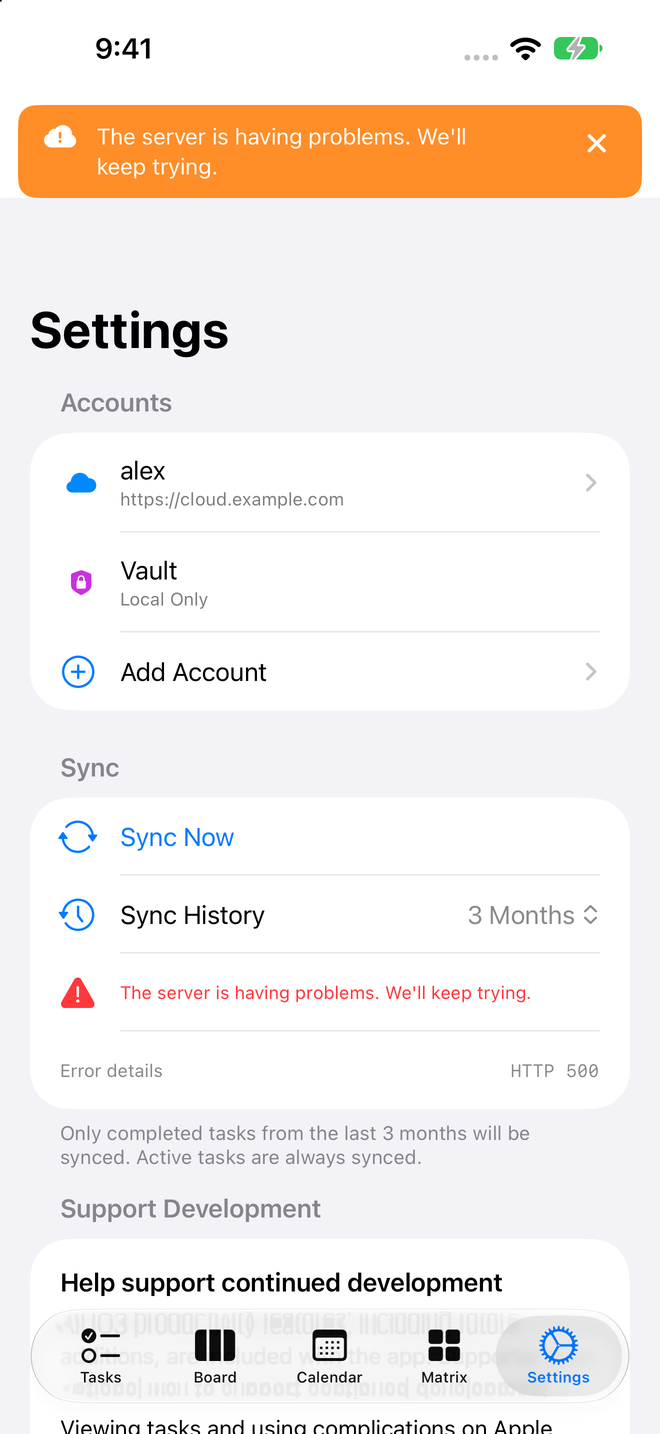
Mislukt een synchronisatie, dan toont NowThis bovenaan het scherm een korte melding. Tik je op een melding die je aandacht nodig heeft, dan opent Instellingen. Instellingen → Sync toont het tijdstip van de laatste synchronisatie en, na een fout, de foutcode van de server.
- „Kan niet inloggen — je gebruikersnaam of wachtwoord klopt mogelijk niet.”
- Je app-wachtwoord is ingetrokken of gewijzigd. Open het account in Instellingen en tik op Verifieer opnieuw, of voer een nieuw app-wachtwoord in. NowThis probeert het oude wachtwoord niet meer, zodat je server je niet buitensluit.
- „Ingelogd, maar je account heeft geen toegang tot deze lijst.”
- De deelrechten van een lijst zijn op de server gewijzigd. Vraag het aan de eigenaar van de lijst of aan je serverbeheerder.
- „Kan je lijsten niet vinden. Controleer je serveradres bij Instellingen.”
- Het serveradres is onjuist, of Nextcloud is in een submap geïnstalleerd (zie Wat je nodig hebt).
- „Kan de server niet bereiken…”, „De server heeft problemen…” of „De server heeft het druk…”
- Een verbindings- of serverprobleem. NowThis blijft het zelf proberen.
Meer dan één account
Je kunt naast een Vault zoveel Nextcloud-accounts toevoegen als je wilt. Tik in Instellingen → Accounts op een account om de Weergavenaam te wijzigen, opnieuw in te loggen, Test verbinding uit te voeren of de Synchronisatiestatus te bekijken.
Om een account te verwijderen, open je het en kies je Verwijder account onder Gevarenzone. Hiermee verdwijnt het account alleen van dit apparaat; alles wat al is gesynchroniseerd blijft op je server staan. Nieuwe taken die de server nog niet hadden bereikt, worden bewaard in een lijst Herstelde taken in je Vault. Niet-gesynchroniseerde wijzigingen in taken die al op de server stonden, worden niet hersteld. Laat het account daarom eerst klaar zijn met synchroniseren voordat je het verwijdert.
Vault Mode
Vault Mode (in de app: Kluismodus) is een privéaccount op het apparaat. Geen server, geen inlog, niets verlaat je apparaat.
Hoe het werkt
Een Vault werkt als elk ander account: lijsten, subtaken, tags, herinneringen en alle weergaven werken hetzelfde. Hij staat in Instellingen → Accounts vermeld als Alleen lokaal. Een Vault kan niet worden hernoemd of verwijderd.
Taken erin en eruit verplaatsen
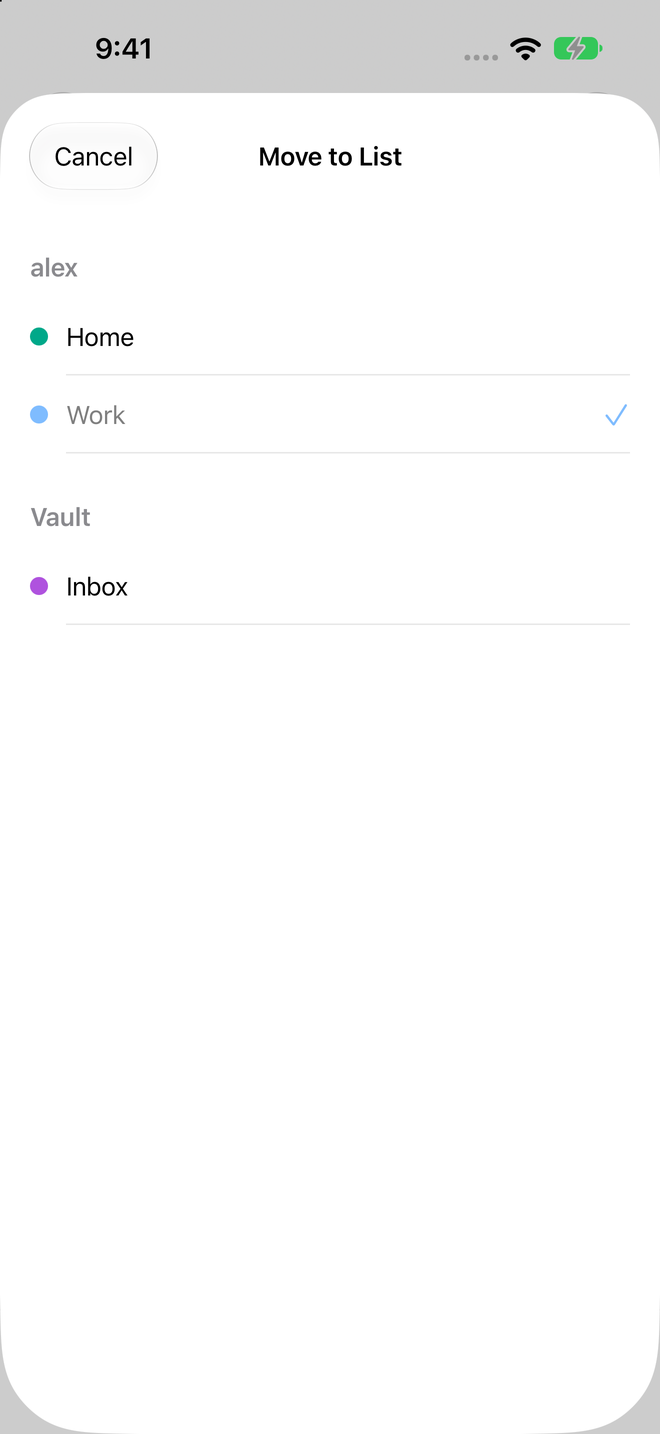
Gebruik Verplaats naar lijst… om een taak te verplaatsen tussen je Vault en een ander account. Je vindt het door lang op een taak te drukken, in het menu van een Board-kaart en in de rij Lijst in de details van een taak.
- Subtaken verhuizen mee met hun bovenliggende taak.
- Verplaats je een subtaak los, dan wordt het een taak op het hoogste niveau in de nieuwe lijst; de bovenliggende taak blijft waar die was.
- Alleen-lezen gedeelde lijsten kunnen niet als bestemming worden gekozen.
Van Vault naar Nextcloud overstappen
Er is geen conversie met één tik. Voeg je Nextcloud-account toe via Instellingen → Accounts → Voeg account toe en verplaats daarna je taken met Verplaats naar lijst…. Je Vault blijft daarna beschikbaar.
Een kopie bewaren
NowThis heeft geen eigen exporteer- of back-upfunctie. Taken in een Vault bestaan alleen op dit apparaat. Wil je je taken op meer dan één apparaat hebben, of ook ergens anders bewaard, gebruik dan een Nextcloud-account.
Quick Add
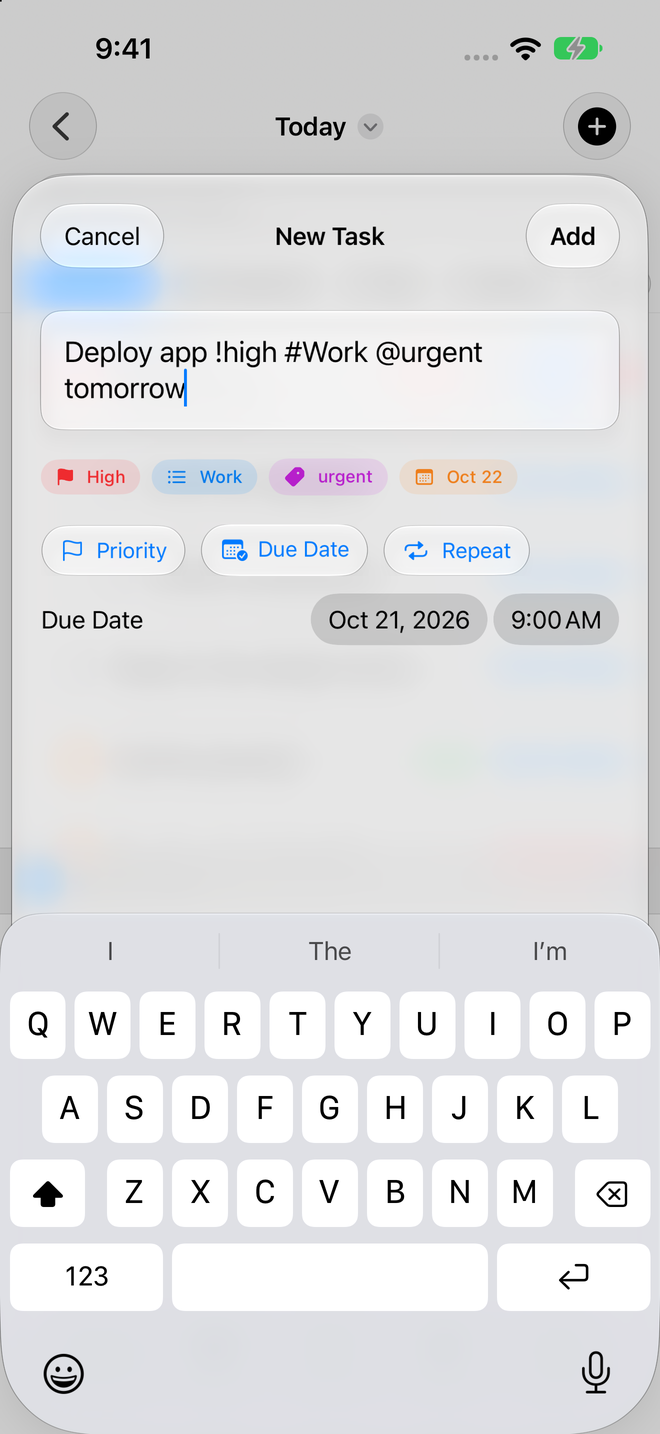
Typ een hele taak in één regel — titel, prioriteit, lijst, tags en vervaldatum — en NowThis zoekt de rest uit.
Waar het werkt
- Het scherm Nieuwe taak
- Siri: zeg „Snel toevoegen aan NowThis”
- Een taak met je stem toevoegen op Apple Watch
Het veld Voeg een taak toe… onderaan een lijst gebruikt geen Quick Add. Alles wat je daar typt, wordt de titel.
Quick Add begrijpt alleen Engels, ongeacht de taal van je apparaat.
| Typ | Wat het doet |
|---|---|
!high!medium!low | Stelt de prioriteit in. !med werkt ook. Zet er een spatie voor. |
#Work | Zet de taak in die lijst; hoofdletters maken niet uit. Op deze manier kun je alleen lijsten kiezen waarvan de naam geen spaties bevat; voor een lijst als „Mijn projecten” gebruik je daarna Verplaats naar lijst…. Past geen enkele lijst, dan komt de taak in je standaardlijst. |
@urgent@home | Voegt tags toe. Gebruik er zoveel je wilt; tags die nog niet bestaan, worden aangemaakt. |
todaytomorrownext fridayin 3 days | Stelt de vervaldatum in. |
noon5pm5:30pmat 9am17:00 | Stelt de vervaltijd in. Een tijd zonder datum betekent vandaag. |
Deploy app !high #Work @urgent tomorrowMaakt „Deploy app” aan met hoge prioriteit, in je lijst Work, getagd als urgent, met morgen als vervaldatum.
Quick Add stelt geen herhalingen, aangepaste herinneringen of locaties in. Je standaardinstellingen voor herinneringen blijven wel gelden. Voeg de rest achteraf toe in de details van de taak, of gebruik de optie Herhaal op het scherm Nieuwe taak.
Weergaven
Dezelfde taken, geordend zoals je ze vandaag nodig hebt.
Smart Lists
Smart Lists verzamelen taken op het hoogste niveau uit al je lijsten:
- Vandaag: open taken die vandaag vervallen, plus alles wat achterstallig is.
- Binnenkort: taken die de komende vier weken vervallen, gegroepeerd per week of maand.
- Achterstallig: taken waarvan de vervaldatum is verstreken, gegroepeerd per maand.
- Alle taken: alles wat niet is voltooid.
- Voltooid: alles wat je hebt afgerond.
Taken
- Zoeken doorzoekt titels, notities, locaties en tags.
- Sorteren kan op vervaldatum, startdatum, prioriteit, titel, aanmaakdatum, wijzigingsdatum, voltooiingsdatum, tags of relevantie, of kies Handmatig om taken zelf te ordenen.
- Bij handmatig sorteren sleep je een taak om die te verplaatsen. Bij elke andere sortering maak je van een taak een subtaak door die op een andere taak te slepen.
- Veeg naar rechts om een taak te voltooien, of naar links om die te verwijderen.
Board
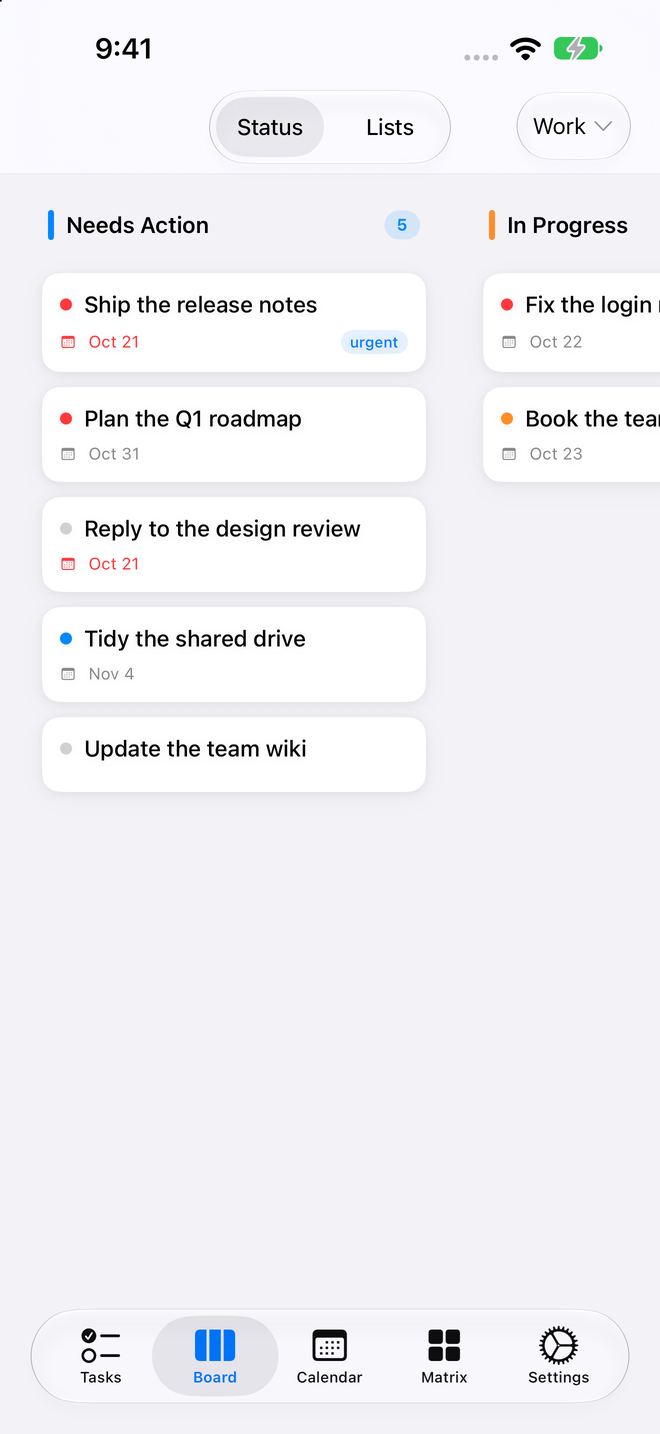
In de modus Status wordt elke lijst drie kolommen: Actie vereist, In uitvoering en Voltooid. Sleep een kaart naar een andere kolom om de status te wijzigen, of binnen een kolom om de volgorde te wijzigen. Het menu van een kaart biedt ook Verplaats helemaal naar boven, Verplaats omhoog, Verplaats omlaag, Verplaats helemaal naar beneden en Verplaats naar lijst….
In de modus Lijsten veeg je om door je lijsten te bladeren.
Agenda
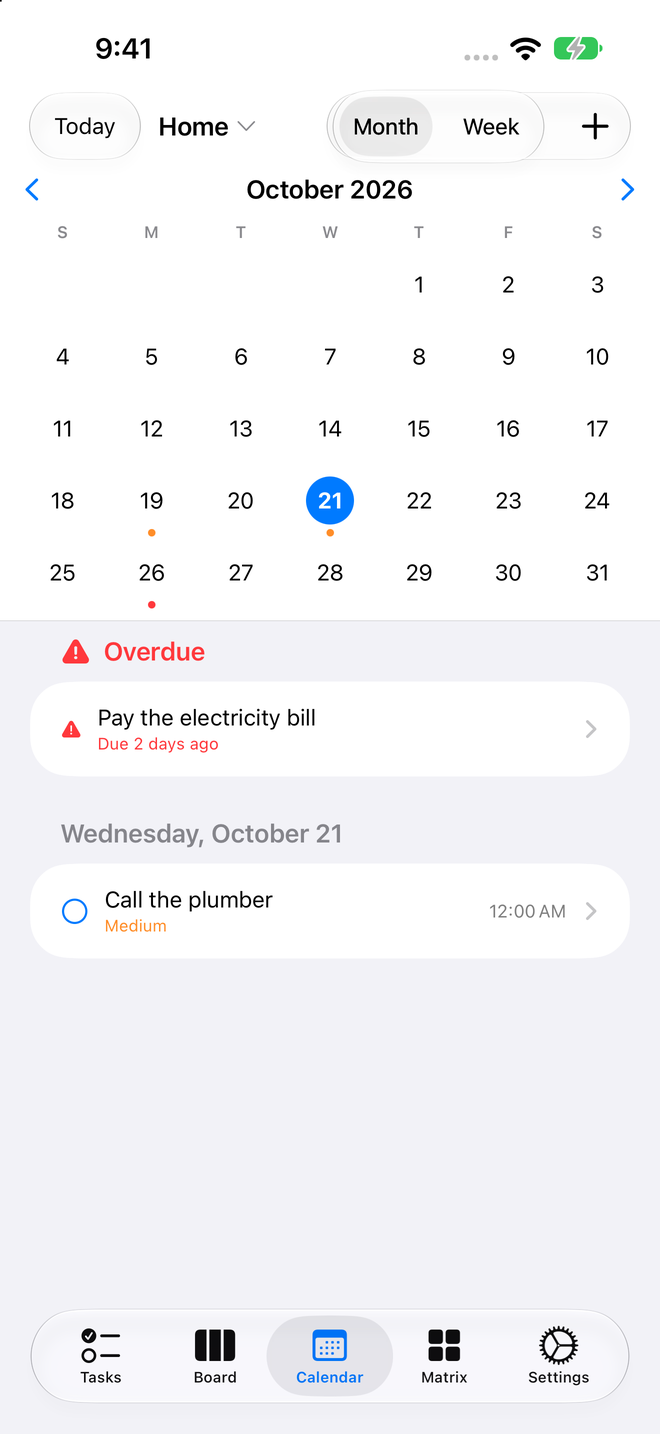
Schakel tussen Maand en Week en tik op Vandaag om terug te springen. De stip van elke dag krijgt de kleur van de taak met de hoogste prioriteit. Sleep een taak naar een andere dag om die te verplaatsen; het tijdstip van de dag blijft hetzelfde.
Matrix
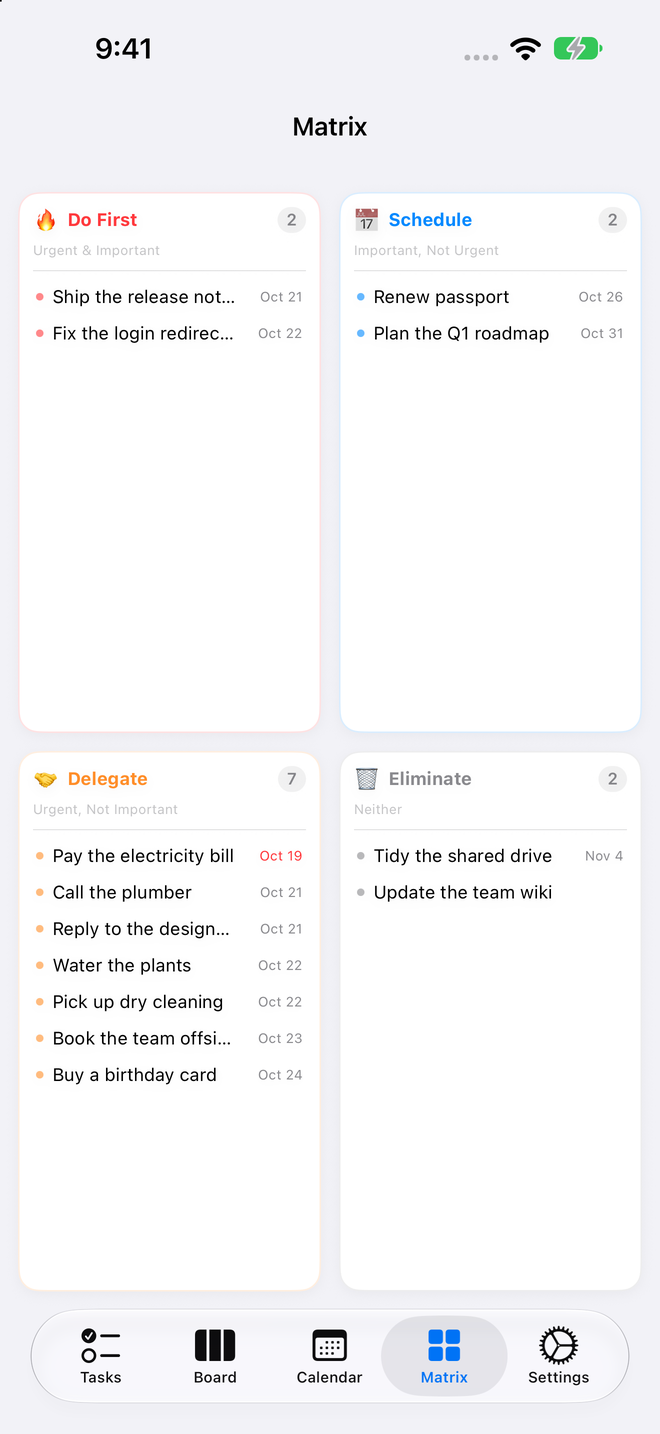
De Eisenhower Matrix verdeelt open taken uit al je lijsten over vier kwadranten. Belangrijk betekent hoge prioriteit. Urgent betekent dat de taak binnen drie dagen vervalt, of achterstallig is.
- Nu doen: belangrijk en urgent
- Plan in: belangrijk, niet urgent
- Delegeer: urgent, niet belangrijk
- Schrap: geen van beide
Om een taak naar een ander kwadrant te verplaatsen, wijzig je de prioriteit of vervaldatum.
Filters
Bewaar een eigen weergave met Nieuw filter. Combineer status, prioriteit, tag, lijst, vervalt vóór, vervalt na, of een taak wel of geen vervaldatum heeft, en titel, en kies of taken aan Alle of Minstens één van je regels moeten voldoen. Filters kunnen na het bewaren niet meer worden bewerkt; verwijder het filter en maak een nieuw filter aan.
Dagboeken
Open Dagboeken in de navigatiekolom om Markdown-aantekeningen te schrijven. Gebruik Koppel taak om een aantekening aan een of meer taken te koppelen; de taak toont de aantekening dan onder Gekoppelde dagboeken. Dagboeken blijven op dit apparaat en worden niet gesynchroniseerd.
Kies je tabbladen
Taken is altijd het eerste tabblad en Instellingen het laatste. Daartussen kun je er maximaal drie naar keuze tonen: Board, Agenda, Matrix of een Smart List. Stel ze in via Instellingen → Tabbladbalk. Weergaven die je weglaat, zijn nog steeds beschikbaar via het titelmenu van een lijst.
Werken met taken
Subtaken, herhalingen, herinneringen en foto’s.
Subtaken
Tik in de details van een taak op Voeg subtaak toe. Subtaken kunnen zelf subtaken hebben, zo diep als je nodig hebt, en ze worden als echte subtaken met Nextcloud gesynchroniseerd.
Terugkerende taken
Kies onder Herhaal dagelijks, wekelijks, maandelijks of jaarlijks, of Aangepast voor „elke N dagen”, weken, maanden of jaren. Wekelijkse herhalingen kunnen op bepaalde weekdagen vallen. Als je een terugkerende taak voltooit, gaat die naar de volgende datum in plaats van te verdwijnen. Je kunt ook een einddatum instellen.
Herinneringen
Een taak met een vervaldatum kan je herinneren op het tijdstip van vervallen, of 5, 15 of 30 minuten, 1 uur of 1 dag ervoor. Schakel Herinner me elk uur tot de taak voltooid is in voor dingen die je niet mag laten liggen. Wil je een herinnering voor elke nieuwe taak met een vervaldatum, schakel dan Herinner me aan nieuwe taken in bij Instellingen.
Foto’s
Open in de details van een taak Foto’s en tik op Kies foto’s of Maak foto. Elke taak kan maximaal vijf foto’s bevatten. Tik op een foto om die te bekijken, het origineel in volledige resolutie te zien of de foto te verwijderen.
Instellingen uitgelegd
Elke optie, in de volgorde waarin je ze tegenkomt.
Accounts en synchronisatie
- Accounts: je Vault en Nextcloud-accounts. Tik op een Nextcloud-account om het te bewerken, of tik op Voeg account toe.
- Synchroniseer nu: synchroniseer direct.
- Synchronisatiegeschiedenis: hoe ver terug voltooide taken worden gesynchroniseerd: 1, 3, 6 of 12 maanden, of Alles. Standaard: 3 maanden. Open taken worden altijd gesynchroniseerd.
- Laatste synchronisatie en Foutdetails: wanneer de laatste synchronisatie klaar was, en de foutcode van de server als die mislukte.
Ontwikkeling steunen
Elke functie op iPhone en iPad is bij de app inbegrepen. NowThis Supporter is optioneel: het ontgrendelt het bewerken van taken op Apple Watch (taken afvinken en toevoegen) en de Supporter-appiconen, en het financiert de verdere ontwikkeling. Kies Maandelijks, Jaarlijks of Levenslang; de app toont de prijs in jouw valuta. Heb je eerder NowThis Pro gekocht, dan heb je al Levenslang.
Hier vind je ook Herstel aankopen, Beheer abonnement en Een fooi geven. Fooien zijn optioneel en herhaalbaar, en ze ontgrendelen niets. Zie Supporter & fooien voor abonnementen en prijzen.
Integratie met Agenda
Toon taken met een vervaldatum als afspraken in een agenda. Synchroniseer met Apple Agenda vraagt de eerste keer om toegang tot je agenda. Synchroniseer met de Nextcloud-agenda verschijnt zodra je een Nextcloud-account hebt toegevoegd en schrijft afspraken naar een aparte agenda op je server. Beide staan standaard uit.
Meldingen
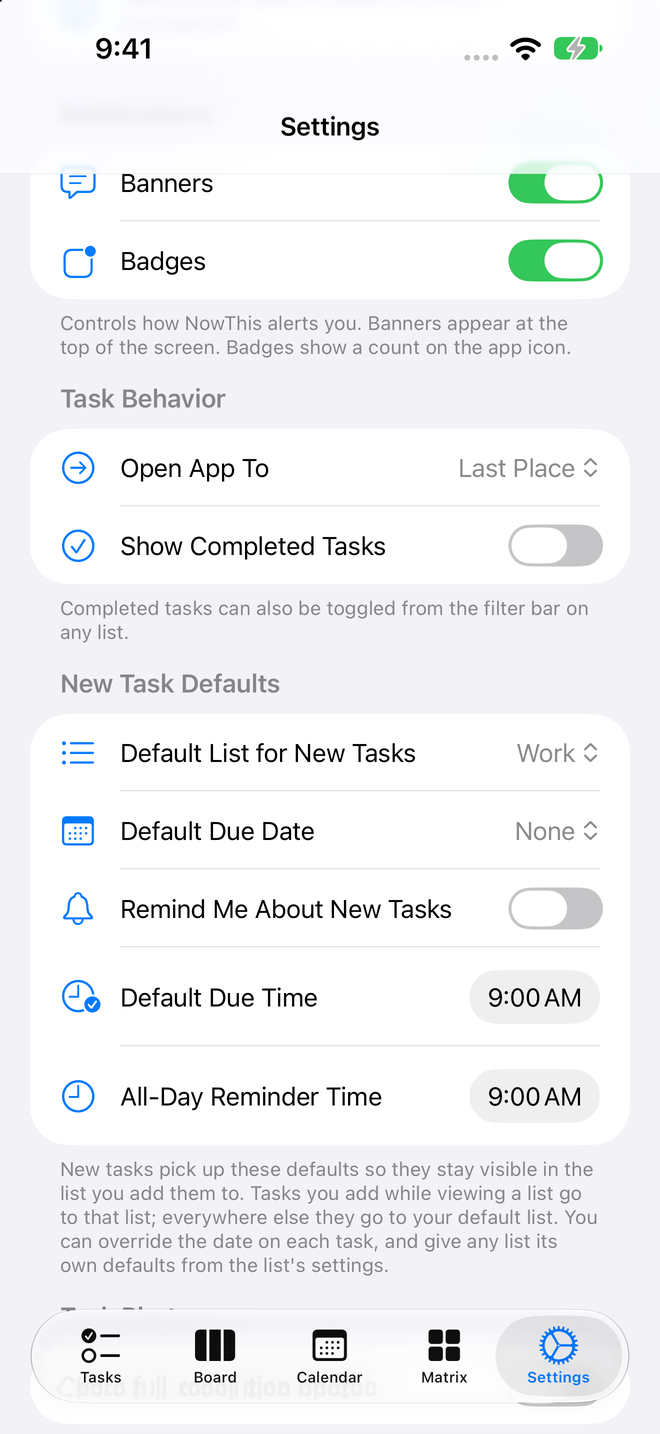
- Banners: toon de banner van een herinnering terwijl NowThis open is.
- Badges: het getal op het appicoon: achterstallige taken plus taken waarvan de herinnering al is afgegaan.
Taakgedrag
- Open app op: waar NowThis opent. Standaard Laatste scherm, of een willekeurig tabblad of Smart List.
- Toon voltooide taken: toon afgeronde taken in lijsten en de agenda. Standaard uit. Je kunt dit ook omschakelen via de filterbalk van een lijst, en de kolom Voltooid van het Board toont ze altijd.
Standaardwaarden voor nieuwe taken
- Standaardlijst voor nieuwe taken: waar nieuwe taken terechtkomen. Taken die je toevoegt terwijl je een lijst bekijkt, komen in die lijst. Siri en Apple Watch gebruiken ook de standaardlijst.
- Standaard vervaldatum: Geen, Vandaag, Morgen of Volgende week (7 dagen vanaf vandaag). Taken die je in de lijst Vandaag toevoegt, vervallen altijd vandaag.
- Standaard vervaltijd: de tijd die bij een standaard vervaldatum hoort. 9:00 uur tenzij je dit wijzigt.
- Herinner me aan nieuwe taken: geef elke nieuwe taak met een vervaldatum een herinnering op het tijdstip van vervallen.
- Herinneringstijd voor hele dag: wanneer herinneringen voor taken van een hele dag afgaan. 9:00 uur tenzij je dit wijzigt.
Elke lijst kan eigen standaardwaarden hebben: druk lang op de lijst in de navigatiekolom, kies Bewerk lijst en stel Standaard vervaldatum en Standaardherinnering in. Deze instellingen per lijst blijven op dit apparaat.
Taakfoto’s
Foto’s in volledige resolutie delen staat standaard uit, dus met elke taak wordt alleen een kleinere voorbeeldweergave gesynchroniseerd. Schakel het in om originelen (maximaal 25 MB per stuk) te delen via Nextcloud Files. Originelen kunnen locatiegegevens en andere cameragegevens bevatten. De instelling geldt voor foto’s die je toevoegt nadat je haar hebt gewijzigd. Bij een gedeelde lijst moet de eigenaar van de lijst het delen van originelen instellen. Als je iemands toegang tot een lijst intrekt, kan die persoon de originele foto’s mogelijk nog openen totdat de app van de eigenaar is gesynchroniseerd. In een Vault blijven originelen op je apparaat.
Overige instellingen
- Siri en Opdrachten: voorbeeldzinnen, en Eigen Siri-zinnen om je eigen zinnen te maken in de Opdrachten-app.
- Tabbladbalk: kies, verberg en rangschik maximaal drie middelste tabbladen. Herstel standaardwaarden zet Board, Agenda en Matrix terug.
- Indeling navigatiekolom: wijzig de volgorde van Filters, Dagboeken, Tags en Lijsten, of verberg ze. Smart Lists staan altijd bovenaan.
- Weergave: Systeem, Licht of Donker, en Appicoon. Het standaardicoon is gratis. Als een Supporter-abonnement afloopt, behoud je de iconencollecties die je hebt verdiend terwijl het actief was.
- Info: versie- en buildnummers.
Widgets stel je in vanaf je Home Screen, niet in de instellingen van NowThis. Zie Siri, widgets & Apple Watch.
Siri, widgets & Apple Watch
Voeg taken toe en vink ze af zonder de app te openen.
Siri
Zeg een van deze zinnen. „NowThis” is onderdeel van elke zin:
- „Snel toevoegen aan NowThis”: dicteer een hele taak met Quick Add.
- „Voeg een taak toe aan NowThis” of „Remind me in NowThis”
- „Wat moet ik vandaag doen in NowThis”
- „Toon mijn taken in NowThis”
- „Hoeveel taken heb ik in NowThis”
- „Voltooi een taak in NowThis”
- „Zoek taken in NowThis”
Op iOS 26 of nieuwer kan „Voeg een taak toe aan NowThis” vragen wanneer de taak moet vervallen als je geen datum noemt en Ask for Due Date aanstaat. „Snel toevoegen aan NowThis” vraagt nooit: het gebruikt de datum die je noemde, of je standaard vervaldatum.
Shortcuts
NowThis-acties in de Opdrachten-app (Shortcuts): Voeg taak toe (titel, lijst, prioriteit, vervaldatum, notities en tag), Voeg taak snel toe, Voltooi taak, Verwijder taak, Toon taken, Aantal taken, Taken die vandaag vervallen en Zoek taken.
Widgets
Voeg de widget NowThis-taken toe vanaf je Home Screen. Klein toont 3 taken, middelgroot 5 en groot 10. Houd de widget ingedrukt en tik op Wijzig widget om te kiezen welke Lijsten hij toont (laat leeg voor alle) en of je achterstallige taken wilt tonen (Toon achterstallige). Tik bij middelgrote en grote widgets op een taak om die te voltooien. Widgets worden ongeveer elke 15 minuten ververst.
Focus-filters
Voeg in iOS onder Instellingen → Focus het filter NowThis-lijsten toe aan een Focus en kies de Zichtbare lijsten. Zolang die Focus aan staat, worden andere lijsten verborgen in het gedeelte Lijsten van de navigatiekolom. Smart Lists, Board, Agenda, Matrix, widgets en meldingen worden niet beïnvloed.
Spotlight
Zoek vanaf je Home Screen naar elke taak. De resultaten blijven actueel terwijl je bewerkt en synchroniseert.
Apple Watch
De watch-app opent bij Vandaag. Met Browse open je Vandaag, Achterstallig, Binnenkort (komende 7 dagen), Alles en elk van je eigen lijsten. Taken komen van je iPhone, die alle synchronisatie doet.
Taken bekijken op de watch is gratis. Met NowThis Supporter kun je taken ook afvinken en nieuwe toevoegen: tik op +, dicteer de taak (Quick Add werkt hier ook) en kies een vervaldatum en prioriteit. Nieuwe taken komen in je standaardlijst.
Complicaties
Voeg NowThis-taken toe aan een wijzerplaat of de Smart Stack. De ronde versie toont hoeveel taken er vandaag nog zijn, de rechthoekige toont ook je volgende taak en de inline-versie toont een aantal. Complicaties zijn gratis.
Kom je er nog niet uit, of komt iets niet overeen met jouw app? Neem contact op met support →